22
Starten Sie nun auf dem Smartphone Ihre ge-
wünschte Route.
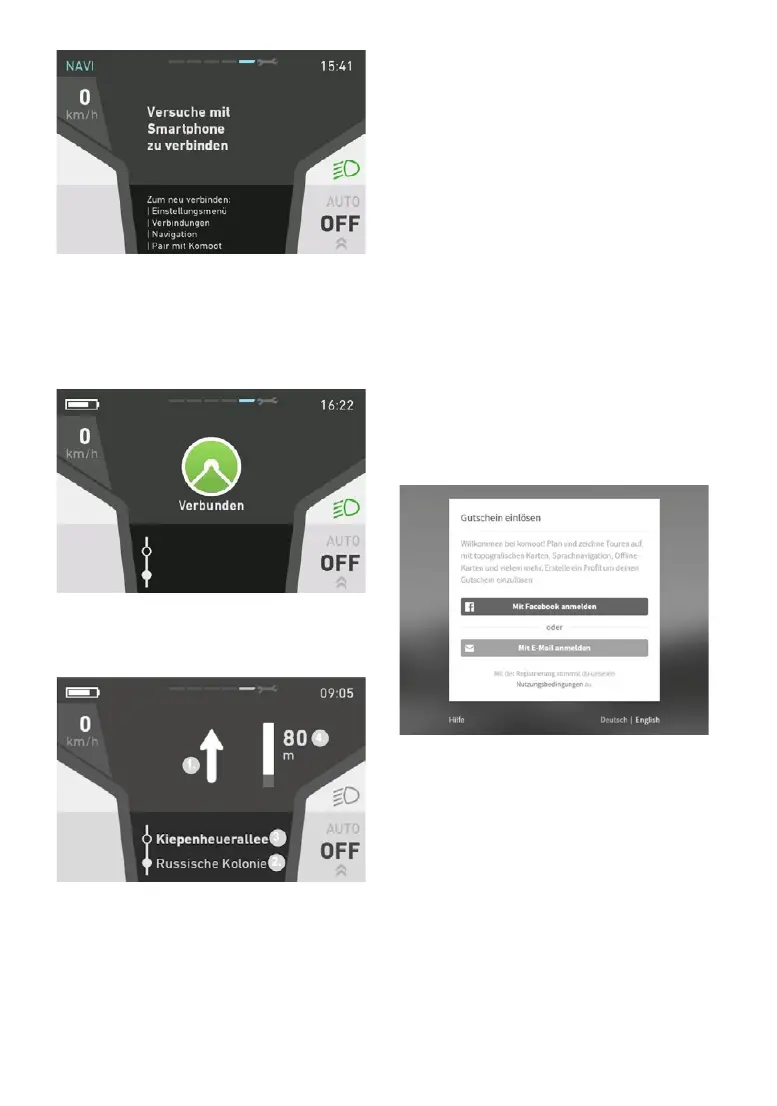
Sobald sich das E-Bike mit der komoot App ver
-
bunden hat, erscheint eine entsprechende Bestä-
tigung.
Das E-Bike bendet sich jetzt im Navigationsmo-
dus.
NaviAnzeige
1. Navigationsrichtung
2. Aktuelle Strasse
3. Vorausliegende Strasse
4. Distanz bis zum nächsten Navigationspunkt
Weitere Infos zur komoot App:
http://support.komoot.de/
https://www.komoot.de/about/routeplanner
5.5.24VerbindungmitiPhoneSmartphone
InstallationderkomootApplikation
Die komoot App kann über den App Store Instal
-
liert werden.
EinrichtenderkomootApplikation
Nachdem die Applikation installiert worden ist, ist
es notwendig ein Benutzerprol bei komoot an
-
zulegen.
Die Registrierung kann direkt in der App oder auf
der komoot Homepage durchgeführt werden:
https://www.komoot.de/
Aktivierung des Kartenmaterials mit Ihrem
Gutscheincode
Im Lieferumfang ist ein Gutschein zur Nutzung
der komoot App enthalten. Um Ihren Code zu
erhalten, besuchen Sie unsere Webseite: www.
yer-bikes.com/navigation/
Sie erhalten anschliessend per Mail Ihren Gut
-
schein-Code, mit welchem Sie auf www.komoot.
com/g das gesamte Kartenmaterial der Welt frei
-
schalten können.
PairingmitdemE-Bike
Um die Navigation zu nutzen, muss eine Verbin
-
dung zum FLYER E-Bike hergestellt werden. Zur
Verbindungsherstellung sind folgende Schritte
notwendig:
1. komoot App auf dem Smartphone önen


 To Next Page