50
10 パーティションの内容を確認して、問題がなければ、メッセージに従い、
【C】キーを押します。
` パーティション構成によってはこのメッセージが表示されない場合があります。
` 復旧前と同じパーティション構成で、Windows Server 2003 がインストールされ
ていると、パーティション構成が表示されず、「ハードディスクの保守を実行し
ました。」というメッセージが表示され、Windows 自動システム回復機能が失敗
することがあります。ハードディスクドライブを初期化して最初からやり直して
ください。
` ハードディスクドライブの初期化については、「C.2 ハードディスクドライブの
初期化手順例」(→ P. 5 1)を参照してください。
数十秒後に、ドライバフロッピーディスクの挿入を求めるメッセージが表示されま
す。
11 ドライバフロッピーディスクを挿入後、指示に合わせて【Enter】キーを
押します。
` 「ファイルをコピーできません」と表示された場合は、【Esc】キーを押してくだ
さい。
` 手順 6 で【S】キーを押し、ドライバを追加した場合には、続けてそれら SCSI
カード用ドライバディスクまたは、SCSI アレイコントローラカード用デバイス
ドライバディスクを同様に使用します。
数分後に、Windows 自動システム回復ディスクの挿入を求めるメッセージが表示さ
れます。
12 指示に合わせて【Enter】キーを押します。
フロッピーディスクドライブからディスクを抜くように、とのメッセージが表示さ
れます。
13 アクセスランプの消灯確認後、Windows 自動システム回復ディスクを抜
きます。
システムが再起動します。Windows のセットアップの最後の段階で、自動システム
回復ウィザードが開始され、オペレーティングシステムバックアップメディアの挿
入を求めるポップアップが表示されます。
` 途中でドライバが Windows との互換性を検証する Windows ロゴテストに合格し
ていない旨のメッセージが表示された場合は、[はい]を選択してインストール
を続行してください。
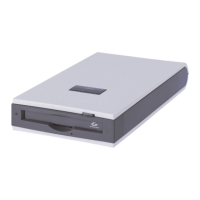
14 本製品にオペレーティングシステムバックアップメディアを挿入します。
Ready LED が点滅した後、点灯になります。
15 メッセージに従い、[はい]をクリックします。
ウィザードが進み、回復が始まります。
回復完了後、自動的にシステムが再起動し、自動システム回復機能が完了します。


 To Next Page
 Loading...