2 Huvudenhetens kom-
ponenter
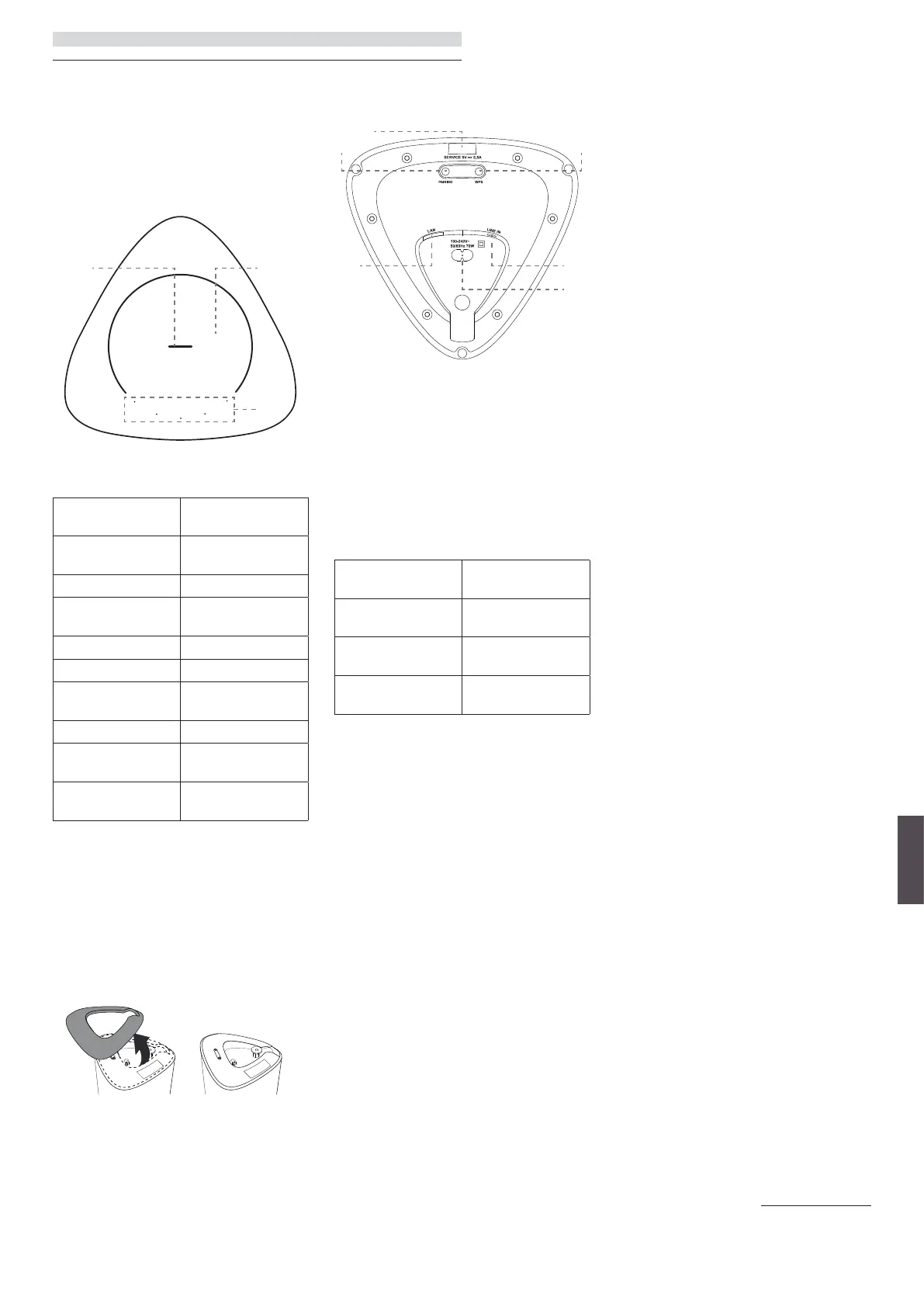
2.1 Övre panel
1 2
3
1. LED-mittknapp
LED-indikatortill-
stånd
Status
Blå LED andas
Bluetooth-parnings-
läge/paus/tyst
Blå LED är tänd Bluetooth-läge
Blågrön LED andas
WDAL2.0 par-
ningsläge
Blågrön LED är tänd WDAL2.0-läge
Orange LED är tänd Flerrums-läge
Orange LED andas
Flerrums-läge är
pausat/tystat
Grön LED är tänd LINE IN-läge
Grön LED andas
LINE IN-läge
är pausat
LED är släckt
Högtalaren är
avstängd
2. Beröringskänsligt område
3. 5 LED-knappar
2.2 Nedre panel
Ett magnetiskt lock är fäst vid högtalarens nedre
del. Ta bort det här locket för att få åtkomst till
knapparna och märkningsetiketten. Sätt tillba-
ka locket om du inte längre behöver komma åt
knapparna.
1
2
4 5
6
3
1. USB-port – endast för programvaruuppda-
tering.
2. PARNING-knapp - för WDAL 2.0-parning.
3. WPS (Wi-Fi Protected Setup)-knapp/indi-
kator - Utlöser Wi-Fi-inställningar för Play-Fi.
Håll knappen intryckt i 3 sekun-
der för att aktivera WPS-läget.
Håll knappen intryckt i 8 sekunder för att ak-
tivera AP-läget. I AP-läge återställs alla DTS
Play-Fi / flerrums-inställningar.
LED-indikatortill-
stånd
Status
LED långsamt
pulserande
Wi-Fi-åtkomst-
punkt (AP) läge
LED blinkar
två gånger
Wi-Fi skyddat inställ-
ningsläge (WPS)
LED är tänd
Ansluten / par-
koppling lyckades
4. LAN – anslut till routern via LAN-kabel.
5. LINE IN – anslut till ljudkällan via 3,5 mm
ljudkabel.
6. AC IN – anslut till ett elektriskt uttag.
3 Anslutning av högtalar-
en
3.1 Anslutning av strömförsör-
jning
Obs
Risk för produktskada! Kontrollera att nät-
spänningen motsvarar den spänning som är
tryckt på märketiketten. Ta bort det magne-
tiska locket från den nedre delen för att hitta
märketiketten.
Anslut nätkabeln till AC IN uttaget på din högta-
lare och sedan till ett vägguttag.
När den är ansluten till strömmen startar högta-
laren automatiskt. Du borde se lysdioden tändas
högst upp.
3.2 Anslutning till Wi-Fi
AirPlay-inställning
Använd AirPlay för att ställa in Wi-Fi-anslutning-
en på iOS-enheten (iOS7 eller senare) och din
högtalare.
1. Tryck och håll ner knappen WPS på nedre
delen av din högtalare i 8 sekunder för att
utlösa Wi-Fi-anslutningen tills högtalaren av-
ger en andra ton och släpp sedan knappen.
2. Vänta tills Wi-Fi-lampindikatorn ändras från
en snabb blinkning till en långsam puls. En
långsam puls indikerar att högtalaren är på
väg in Wi-Fi-inställningsläge.
3. På din iOS-enhet gå till Inställningar > Wi-Fi
> välj nätverk [Play-Fi enhet (xxxxxx)]
4. Högtalaren känns igen automatiskt som
Airplay-enhet. Peka på [Ställ in ny Air-
Play-högtalare].
5. Peka på [Visa andra nätverk…] och välj ditt
hemnätverk som du vill ansluta din högta-
lare till.
6. Efter en lyckad Wi-Fi-anslutning slutar
Wi-Fi-indikatorlampan att pulsera och för-
blir tänd. När du har konfigurerat den här
produkten i ditt Wi-Fi-nätverk kan du styra
den från vilken smartphone eller surfplatta
som helst i samma nätverk.
Google Home-inställning
1. Ladda ner Google Home-appen på din mo-
bila enhet.
2. iPhone/iPad endast: Slå på din mobila en-
hets Bluetooth.
3. Tryck och håll ner knappen WPS på nedre
delen av din högtalare i 8 sekunder för att
utlösa Wi-Fi-anslutningen tills högtalaren av-
ger en andra ton och släpp sedan knappen.
4. Vänta tills Wi-Fi-lampindikatorn ändras från
en snabb blinkning till en långsam puls. En
långsam puls indikerar att högtalaren är på
väg in Wi-Fi-inställningsläge.
5. Öppna Google Home-appen.
6. Följ stegen för att ställa in din enhet.
Om du inte kan hitta stegen för att ställa in din
högtalare:
Längst upp till vänster på Google Home-ap-
pens startskärm peka på Lägg till + > Ställ
in enhet > Ny enhet.
Följ inställningsstegen.
WPS-läge
Om din router har Wi-Fi skyddad inställning
(WPS) kan du ställa in anslutningen utan att
ange ett lösenord.
1. Tryck och håll inne WPS-knappen i 3 sekun-
der. Du kommer att höra en ton och Wi-Fi-in-
dikatorn blinkar två gånger kontinuerligt.
Huvudenhet komponenter | Anslutning av högtalaren | Grundläggande användning
101
Loewe klang mr1, klang mr3, klang mr5
deutsch
svenska


 To Next Page
 Loading...