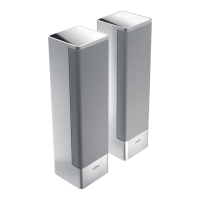
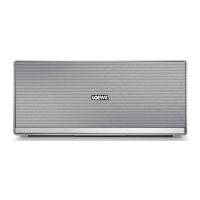
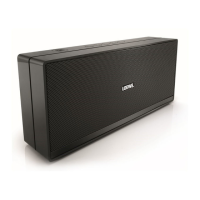
2 Hovedenhedens
komponenter
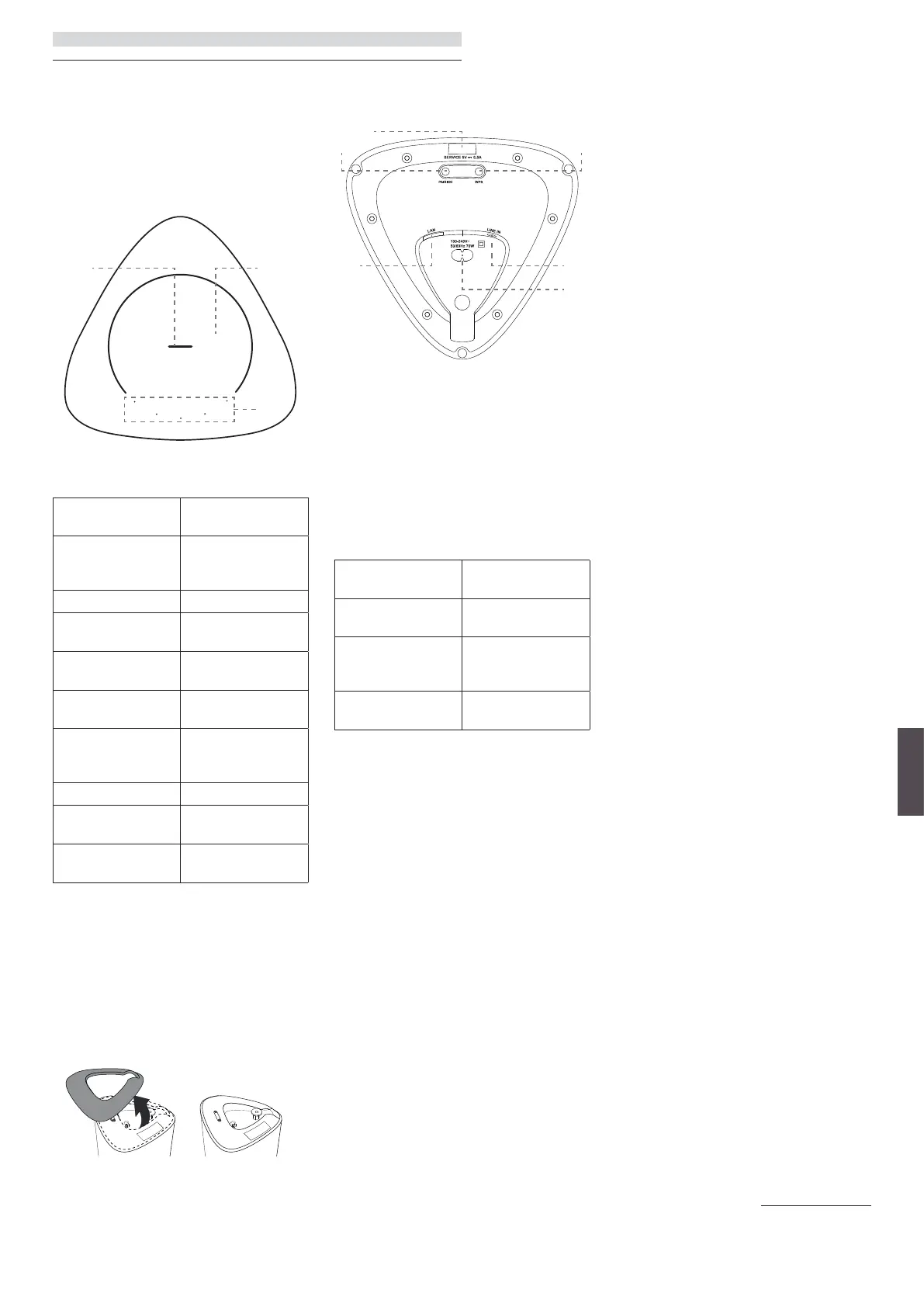
2.1 Toppanel
1 2
3
1. LED-centerknap
LED-indikatortil-
stand
Status
Blå LED oscillerer
Bluetooth-par-
ringstilstand/
pause/lydløs
Blå LED er tændt Bluetooth-tilstand
Blågrøn LED
oscillerer
WDAL2.0-par-
ringstilstand
Blågrøn LED
er tændt
WDAL2.0-tilstand
Orange LED
er tændt
Flerrumstilstand
Orange LED
oscillerer
Flerrumstilstand
er sat på pause/
lyd slået fra
Grøn LED er tændt LINE IN-tilstand
Grøn LED oscillerer
LINE In-tilstand
er sat på pause
LED er slukket
Højttaleren
er slukket
2. Trykfølsomt område
3. 5 LED-knapper
2.2 Bundpanel
Der sidder et magnetisk dæksel i bunden af
højttaleren. Fjern dette dæksel for at få adgang
til knapperne og mærkesedlen. Sæt dækslet på
igen, hvis du ikke længere har brug for adgang
til knapperne.
1
2
4 5
6
3
1. USB port – kun til softwareopdatering.
2. Knap til PARRING - til WDAL 2.0-parring.
3. WPS (Wi-Fi-beskyttet opsætning) knap/
indikator – Udløser Wi-Fi-opsætning til Play-Fi.
Tryk på knappen, og hold den nede i 3 se-
kunder for at aktivere WPS-tilstanden.
Tryk på knappen, og hold den nede i 8 sekun-
der for at aktivere AP-tilstanden. I AP-tilstand
gendannes alle DTS Play-Fi/Flerrumsindstil-
linger.
LED-indikatortil-
stand
Status
LED pulserer
langsomt
Wi-Fi-adgangspunkt
(AP) tilstand
LED blinker to gange
Wi-Fi-beskyt-
tet opsætning
(WPS) tilstand
LED er tændt
Tilsluttet/Parring
gennemført
4. LAN – tilslut routeren via LAN-kablet.
5. LINE IN – tilslut lydkilden vha. 3,5 mm lyd-
kabel.
6. AC IN – tilslut til en stikkontakt.
3 Tilslutning af højttaler
3.1 Tilslutning af strøm
Bemærk
Risiko for produktskade. Sørg for, at forsy-
ningsspændingen svarer til den spænding,
der er trykt på mærkesedlen. Fjern det
magnetiske dæksel fra bunden for at finde
mærkesedlen.
Tilslut strømkablet til stikket AC IN på højttaleren
og derefter til en stikkontakt.
Når højttaleren sluttes til strømmen, starter den
automatisk. Du bør kunne se, at LED-lampen
tændes øverst.
3.2 Tilslutning til Wi-Fi
AirPlay-opsætning
Brug AirPlay til at konfigurere Wi-Fi-forbindelsen
på iOS-enheden (iOS7 eller nyere) og højttale-
ren.
1. Tryk på WPS-knappen i bunden af højtta-
leren, og hold den nede i 8 sekunder for at
aktivere Wi-Fi-forbindelsen, indtil højttaleren
udsender endnu en tone, og slip derefter
knappen.
2. Vent, indtil Wi-Fi-indikatoren skifter fra et
hurtigt blink til et langsomt blink. Et langsomt
blink angiver, at højttaleren går i Wi-Fi-opsæt-
ningstilstand.
3. På din iOS-enhed skal du gå til Indstillinger
> Wi-Fi > vælg netværk [Play-Fi-enhed
(xxxxxx)]
4. Højttaleren genkendes automatisk som
AirPlay-enhed. Tryk på [Konfigurer ny Air-
Play-højttaler].
5. Tryk på [Vis andre netværk…], og vælg det
hjemmenetværk, som højttaleren skal slut-
tes til.
6. Efter en vellykket Wi-Fi-tilslutning holder
Wi-Fi-indikatoren op med at pulsere og ly-
ser konstant. Når du har konfigureret dette
produkt på dit Wi-Fi-netværk, kan du styre
det fra en hvilken som helst smartphone eller
tablet på det samme netværk.
Opsætning af Google Home
1. Download Google Home-appen på din mo-
bilenhed.
2. Kun iPhone/iPad: Tænd for din mobile en-
heds Bluetooth.
3. Tryk på WPS-knappen i bunden af højtta-
leren, og hold den nede i 8 sekunder for at
aktivere Wi-Fi-forbindelsen, indtil højttaleren
udsender endnu en tone, og slip derefter
knappen.
4. Vent, indtil Wi-Fi-indikatoren skifter fra et
hurtigt blink til et langsomt blink. Et langsomt
blink angiver, at højttaleren går i Wi-Fi-opsæt-
ningstilstand.
5. Åbn appen Google Home.
6. Følg trinnene til konfigurering af din enhed.
Hvis du ikke kan finde trinnene til opsætning af
din højttaler:
Øverst til venstre på startskærmen for Go-
ogle Home-appen skal du trykke på Tilføj +
> Konfigurer enhed > Ny enhed.
Følg trinnene for konfigurering.
WPS-tilstand
Hvis din router har Wi-Fi beskyttet opsætning
(WPS), kan du konfigurere forbindelsen uden at
indtaste en adgangskode.
Hovedenhedens komponenter|Tilslutning af højttaleren|Grundlæggende betjening
89
Loewe klang mr1, klang mr3, klang mr5
deutsch
dansk


 To Next Page
 Loading...