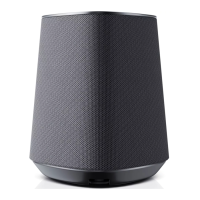
2 Ana Ünite Bileşenleri
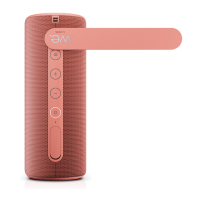
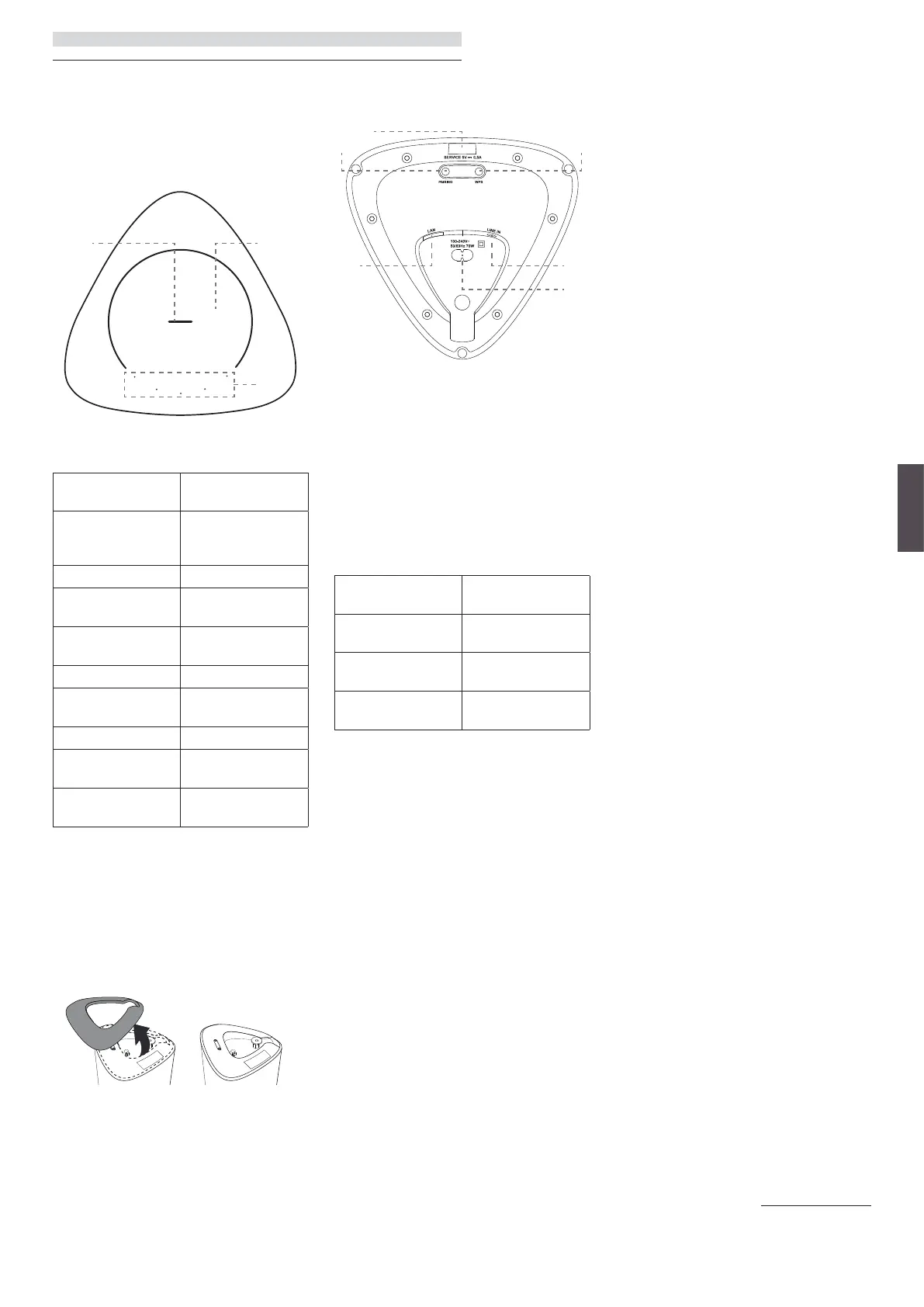
2.1 Üst panel
1 2
3
1. LED orta düğme
LED gösterge du-
rumu
Durum
Mavi LED ya-
nıp sönüyor
Bluetooth eşleştir-
me modu/durak-
latılmış/sessiz
Mavi LED açık Bluetooth modu
Cam göbeği LED
yanıp sönüyor
WDAL2.0 eşleş-
tirme modu
Cam göbeği
LED açık
WDAL2.0 modu
Turuncu LED açık Çoklu oda modu
Turuncu LED
yanıp sönüyor
Çoklu oda modu
duraklatılmış/sessiz
Yeşil LED yanıyor Hat Giriş modu
Yeşil LED ya-
nıp sönüyor
Hat Giriş modu
duraklatılmış
LED kapalı
Hoparlör kapa-
lı durumda
2. Dokunmatik alan
3. 5 LED düğme
2.2 Alt panel
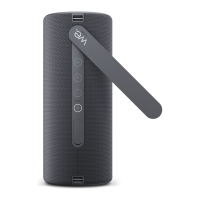
Hoparlörün altına mıknatıslı bir kapak takılmıştır.
Düğmelere ve anma değerleri etiketine ulaşmak
için bu kapağı çıkarın. Artık düğmelere erişmeni-
ze gerek kalmadığında kapağı geri takın.
1
2
4 5
6
3
1. USB bağlantı noktası – yalnızca yazılım gün-
cellemesi için.
2. EŞLEŞTİRME düğmesi - WDAL 2.0 eşleş-
tirmesi için.
3. WPS (W-F Korumalı Kurulum) düğ-
mesi/göstergesi – Play-Fi için Wi-Fi kuru-
lumunu başlatır. WPS modunu etkinleş-
tirmek için düğmeye 3 saniye basılı tutun.
AP modunu etkinleştirmek için düğmeye 8
saniye basılı tutun. AP modunda, bütün DTS
Play-Fi / Çoklu oda ayarları geri alınır.
LED gösterge du-
rumu
Durum
LED yavaşça
yanıp sönüyor
Wi-Fi Erişim Noktası
(AP) modu
LED iki kez
yanıp söner
Wi-Fi Korumalı Kuru-
lum (WPS) modu
LED açık du-
rumdadır
Bağlı / Eşleştir-
me başarılı
4. LAN – LAN kablosuyla yönlendiriciye bağ-
layın.
5. LINE IN (HAT GİRİŞ) – 3.5mm ses kablo-
suyla ses kaynağına bağlantı yapın.
6. AC IN (AC GİRİŞ) – elektrik prizine bağlayın.
3 Hoparlörün bağlanması
3.1 Gücün bağlanması
Not
Ürüne zarar gelmesi riski vardır! Güç kaynağı
geriliminin anma değerleri etiketine yazılmış
olan gerilime uygun olduğundan emin olun.
Anma değerleri etiketini görmek için alttaki
mıknatıslı kapağı çıkarın.
Güç kablosunu hoparlörün AC IN (AC GİRİŞ) So-
ketine ve ardından da elektrik prizine bağlayın.
Güç bağlantısı yapıldığında hoparlör otomatik-
man açılır. Üst taraftaki LED ışığı görebilirsiniz.
3.2 Wi-Fi’a bağlanma
Arplay kurulumu
iOS cihazın (iOS7 veya üstü) ve hoparlörün Wi-
Fi bağlantısını ayarlamak için AirPlay’i kullanın.
1. Hoparlörün alt tarafında bulunan WPS düğ-
mesine hoparlörden ikinci bir ses duyulana
kadar 8 saniye basılı tutup Wi-Fi bağlantı
kurulumunu başlatın ve ardından düğmeyi
bırakın.
2. Wi-Fi ışıklı göstergesinin hızlı hızlı yanıp sö-
nüşten yavaşça yanıp sönüşe geçmesini
bekleyin. Yavaşça yanıp sönüş, hoparlörün
Wi-Fi kurulum moduna geçmekte olduğunu
gösterir.
3. iOS cihazınızda Ayarlar > W-F > ağ seçn
[Play-F chazı (xxxxxx)] seçeneklerine
gidin.
4. Hoparlör otomatik olarak bir Airplay cihazı
olarak tanınır. [Yen ArPlay hoparlör ayar-
la] seçeneğine basın.
5. [Diğer Ağları Göster…]’e basın ve hoparlörün
bağlanmasını istediğiniz ev ağınızı seçin.
6. Wi-Fi bağlantısının başarıyla kurulmasından
sonra, Wi-Fi ışıklı göstergesi yanıp sönmeyi
keser ve sürekli yanık kalır. Wi-Fi ağınızda bu
ürünün kurulumunu yaptıktan sonra, aynı
ağda bulunan herhangi bir akıllı telefon veya
tabletten kontrol edebilirsiniz.
Google Home kurulumu
1. Google Home uygulamasını mobil cihazınıza
indirin.
2. Yalnızca iPhone/iPad için: Mobil cihazınızın
Bluetooth’unu açın.
3. Hoparlörün alt tarafında bulunan WPS düğ-
mesine hoparlörden ikinci bir ses duyulana
kadar 8 saniye basılı tutup Wi-Fi bağlantı
kurulumunu başlatın ve ardından düğmeyi
bırakın.
4. Wi-Fi ışıklı göstergesinin hızlı hızlı yanıp sö-
nüşten yavaşça yanıp sönüşe geçmesini
bekleyin. Yavaşça yanıp sönüş, hoparlörün
Wi-Fi kurulum moduna geçmekte olduğunu
gösterir.
5. Google Home uygulamasını açın.
6. Cihazınızı kurmak için adımları takip edin.
Hoparlör kurulumunuzu yapmak için ihtiyaç
duyduğunuz adımları bulamazsanız:
Google Home uygulamasının ana ekranının
sol üst tarafında Ekle + > Chaz kur > Yen
chaz seçeneğine basın.
Kurulum adımlarını takip edin.
WPS modu
Yönlendiricinizde Wi-Fi Korumalı Kurulumu
(WPS) varsa, bağlantıyı şifre girmeden yapa-
bilirsiniz.
Ana ünite Bileşenleri | Hoparlörün Bağlanması | Temel Kullanım
209
Loewe klang mr1, klang mr3, klang mr5
deutsch
türkçe


 To Next Page
 Loading...