2 Hlavní součásti
jednotky
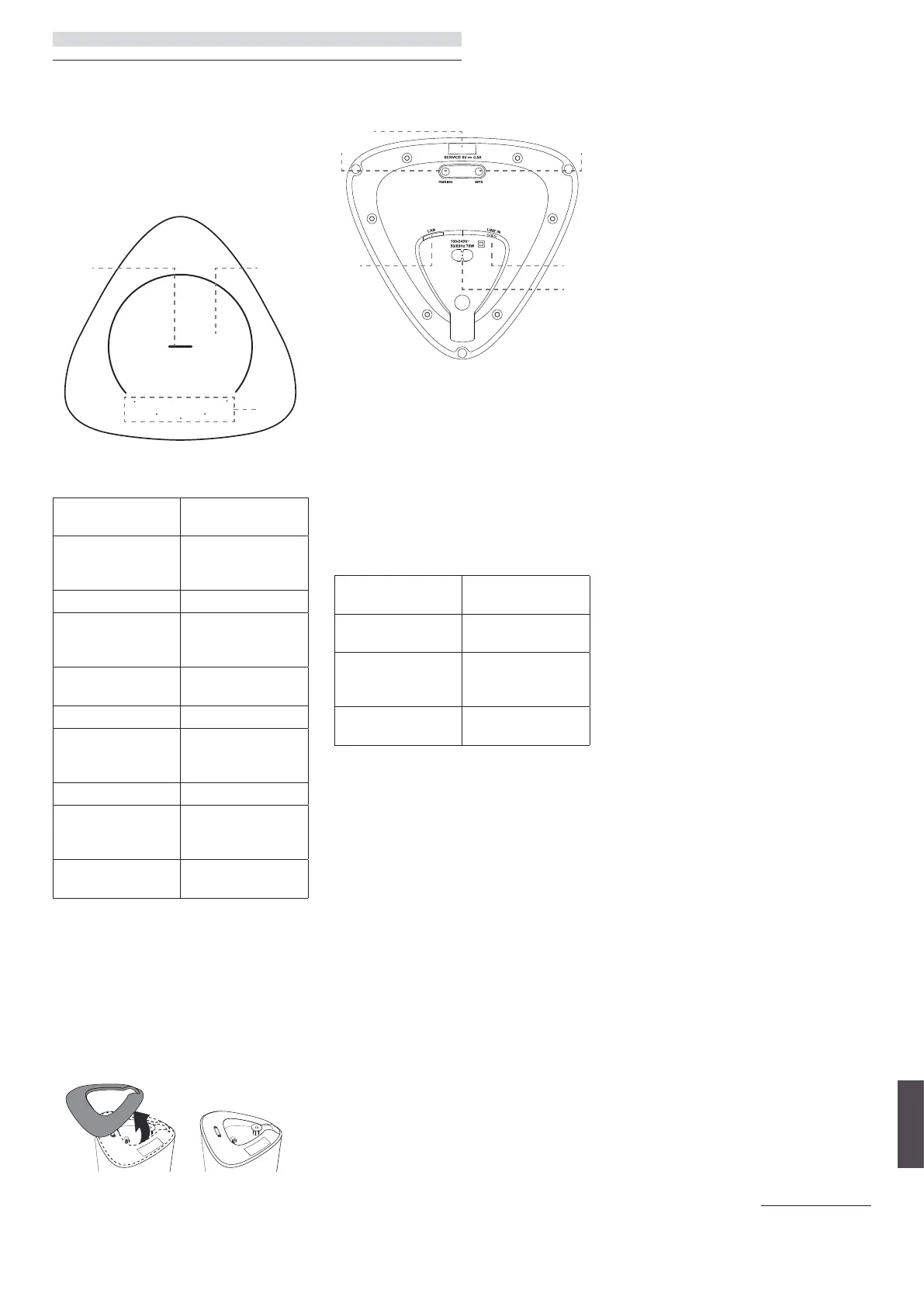
2.1 Horní panel
1 2
3
1. Středové LED tlačítko
Stavy LED kont-
rolky
Status
Modrá LED se
pomalu rozsvě-
cuje a zhasíná
Režim Bluetooth
párování/pauza/
zcela ztišit
Modrá LED svítí Režim Bluetooth
Modrozelená LED
se pomalu rozsvě-
cuje a zhasíná
Párovací režim
WDAL2.0
Modrozelená
LED svítí
Režim WDAL2.0
Oranžová LED svítí Režim více místností
Oranžová LED se
pomalu rozsvě-
cuje a zhasíná
Režim více míst-
ností je pozastaven/
zcela ztišen
Zelená LED svítí Režim VSTUP LINKY
Zelená LED se
pomalu rozsvě-
cuje a zhasíná
Režim VSTUP LINKY
je pozastavený
LED vypnutá
Reproduktor
je vypnutý
2. Oblast citlivá na dotyk
3. 5 LED tlačítek
2.2 Spodní panel
Ke spodní straně reproduktoru je připevněn
magnetický kryt. Odstraňte tento kryt, abyste
měli přístup k tlačítkům a výkonovému štítku
Pokud už nepotřebujete přístup k tlačítkům,
vraťte kryt zpět.
1
2
4 5
6
3
1. USB port – pouze pro aktualizaci softwaru.
2. Tlačítko pro PÁROVÁNÍ – pro párování
WDAL 2.0.
3. Tlačítko/kontrolka pro WPS (nastavení s
chráněnou Wi-Fi) – spustí nastavení Wi-Fi
pro Play-Fi. Stisknutím a podržením tlačít-
ka po dobu 3 vteřin aktivujete režim WPS.
Stisknutím a podržením tlačítka po dobu
8 vteřin aktivujete režim AP. V režimu AP se
všechna nastavení DTS Play-Fi / Multiroom
(více místností) obnoví.
Stavy LED kont-
rolky
Status
LED pomalu pulsuje
Režim přístupo-
vého bodu Wi-Fi
LED blikne dvakrát
Režim nastave-
ní s chráněnou
Wi-Fi (WPS)
LED svítí
Úspěšné připo-
jení/spárování
4. LAN – připojení na router pomocí LAN ka-
belu.
5. VSTUP LINKY – připojení na audio zdroj
pomocí 3,5mm audio kabelu.
6. VSTUP PRO NAPÁJENÍ AC – připojení na
zdroj energie.
3 Připojení reproduktoru
3.1 Připojení ke zdroji napájení
Poznámka
Riskujete poškození produktu! Přesvědčte
se, že napětí zdroje napájení odpovídá napětí
vytištěnému na výkonovém štítku. Výkono-
vý štítek uvidíte, když odstraníte magnetický
kryt ze spodní části.
Zapojte napájecí kabel do zdířky VSTUPU PRO
NAPÁJENI AC na reproduktoru a pak do zásuvky
zdroje napájení.
Po napojení na zdroj napájení se reproduktor
automaticky spustí. Na horní straně by se měla
rozsvítit LED kontrolka.
3.2 Napojení na Wi-Fi
Nastavení AirPlay
Pomocí AirPlay proveďte Wi-Fi propojení svého
zařízení iOS (iOS7 nebo pozdější) a reproduk-
toru.
1. Stiskněte a na 8 vteřin podržte tlačítko WPS,
které se nachází na spodní straně reproduk-
toru. Spustíte tím Wi-Fi připojení. Držte tla-
čítko, dokud se z reproduktoru neozve druhý
zvuk, a pak tlačítko pusťte.
2. Počkejte, dokud se rychlé blikání kontrolky
Wi-Fi nezmění na pomalé blikání. Pomalé
blikání značí, že se reproduktor přepíná do
režimu nastavení Wi-Fi.
3. Na svém iOS zařízení jděte do Nastavení
> Wi-Fi > a zvolte síť [Play-Fi zařízení
(xxxxxx)]
4. Reproduktor bude automaticky rozpoznán
jako zařízení AirPlay Klepněte na [Nastavit
nový reproduktor AirPlay].
5. Klepněte na [Zobrazit další sítě…] a vyberte
svou domácí síť, ke které se má reproduktor
připojit.
6. Po úspěšném připojení k Wi-Fi přestane
kontrolka Wi-Fi blikat a zůstane svítit. Po na-
stavení tohoto produktu na vaši Wi-Fi síť ho
můžete ovládat přes svůj chytrý telefon nebo
tablet připojený na stejnou síť.
Nastavení Google Home
1. Stáhněte si do svého mobilního zařízení apli-
kaci Google Home.
2. Pouze iPhone/iPad: Zapněte Bluetooth na
svém mobilním zařízení.
3. Stiskněte a na 8 vteřin podržte tlačítko WPS,
které se nachází na spodní straně reproduk-
toru. Spustíte tím Wi-Fi připojení. Držte tla-
čítko, dokud se z reproduktoru neozve druhý
zvuk, a pak tlačítko pusťte.
4. Počkejte, dokud se rychlé blikání kontrolky
Wi-Fi nezmění na pomalé blikání. Pomalé
blikání značí, že se reproduktor přepíná do
režimu nastavení Wi-Fi.
5. Otevřete aplikaci Google Home.
6. Proveďte potřebné kroky a nastavte své za-
řízení.
Pokud nemůžete najít kroky k nastavení repro-
duktoru:
V levé horní části domácí obrazovky aplikace
Google Home klepněte na Přidat + > Na-
stavit zařízení > Nové zařízení.
Proveďte kroky pro nastavení.
WPS režim
Pokud má váš router nastavení s chráněnou Wi-
-Fi (WPS), můžete provést připojení bez zadání
hesla.
Součásti hlavní jednotky | Připojení reproduktoru | Základní provoz
149
Loewe klang mr1, klang mr3, klang mr5
italiano
česky


 To Next Page
 Loading...