2 Pääyksikön
komponentit
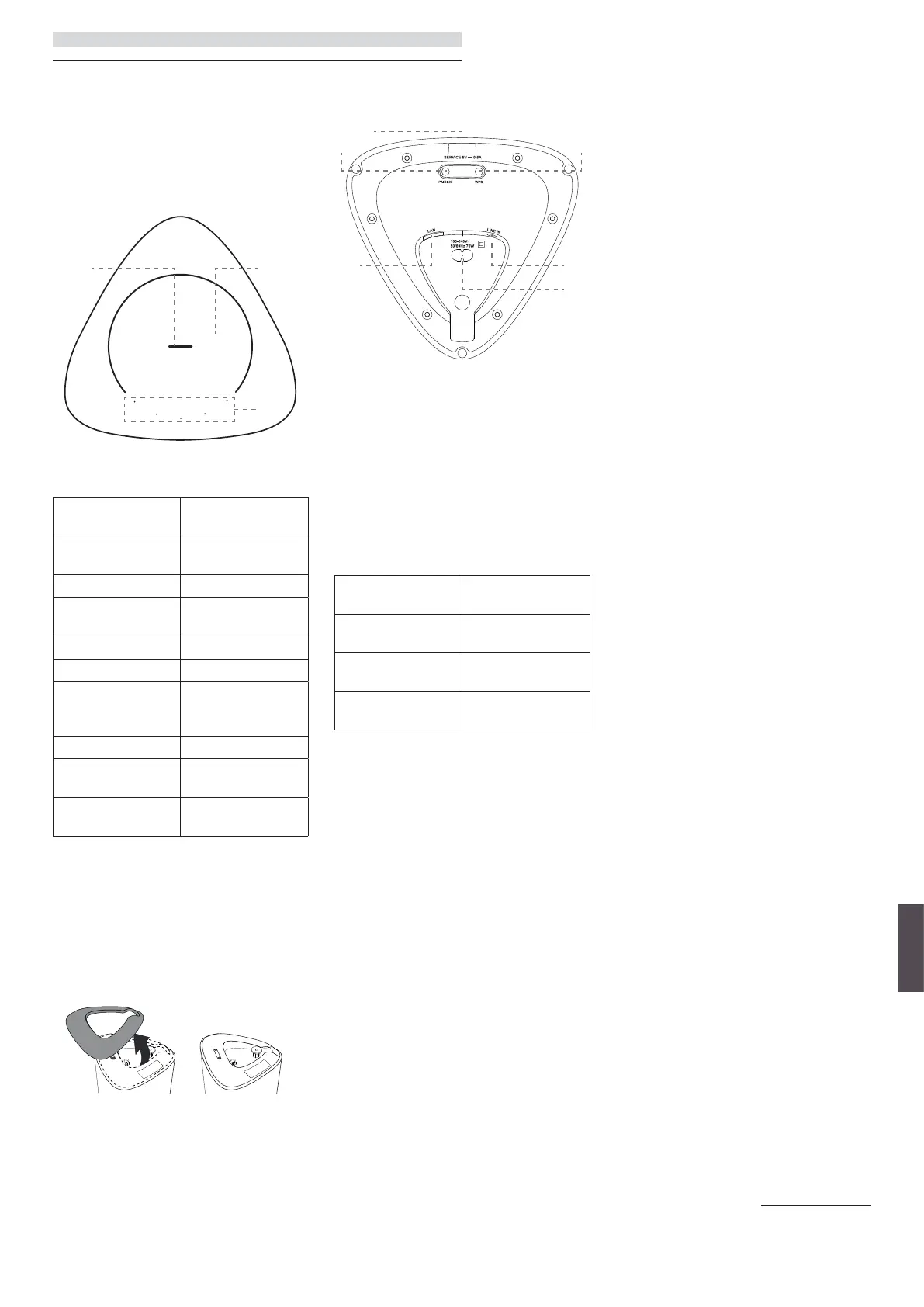
2.1 Yläpaneeli
1 2
3
1. LED-painike keskellä
LED-merkkivalon
tila
Tila
Sininen LED vilkkuu
Bluetooth-pariliitos-
tila/pysäytä/mykistä
Sininen LED palaa Bluetooth-tila
Sinivihreä LED
vilkkuu
WDAL2.0-pa-
riliitostila
Sinivihreä LED palaa WDAL2.0-tila
Oranssi LED palaa Monihuonetila
Oranssi LED vilkkuu
Monihuonetila
on pysäytetty/
mykistetty
Vihreä LED palaa LINE IN -tila
Vihreä LED vilkkuu
LINE IN -tila on
pysäytetty
LED ei pala
Kaiutin on sam-
mutettu
2. Kosketusherkkä alue
3. 5 LED-painiketta
2.2 Pohjapaneeli
Kaiuttimen pohjaan on kiinnitetty magneettinen
kansi. Poista kansi päästäksesi käsiksi painikkei-
siin ja luokittelutarraan. Laita kansi takaisin pai-
koilleen, jos et tarvitse painikkeita enää.
1
2
4 5
6
3
1. USB-liitäntä – vain ohjelmistopäivitystä var-
ten.
2. PARILIITÄNTÄ-painike - WDAL 2.0 -parilii-
täntää varten.
3. WPS (Wi-Fi-suojattu asennus) -painike/
merkkivalo – Aktivoi Play-Fin Wi-Fi-asen-
nuksen.Paina ja pidä painiketta painettu-
na 3 sekuntia aktivoidaksesi WPS-tilan.
Paina ja pidä painiketta painettuna 8 sekuntia
aktivoidaksesi AP-tilan. AP-tilassa kaikki DTS
Play-Fi- / Monihuone-asetukset palautetaan.
LED-merkkivalon
tila
Tila
LED-valo vilk-
kuu hitaasti
Wi-Fi-tukiase-
ma (AP) -tila
LED välähtää
kahdesti
Wi-Fi-suojattuasen-
nus (WPS) -tila
LED palaa
Yhdistetty / Pari-
liitäntä onnistui
4. LAN – yhdistä reitittimeen LAN-johdolla.
5. LINJATULO – liitä äänilähde 3,5 mm ääni-
kaapelilla.
6. AC IN – liitä virtalähteeseen.
3 Kaiuttimen
yhdistäminen
3.1 Virran kytkeminen
Huomio
Tuotevaurion vaara! Varmista, että virtaläh-
teen jännite vastaa luokittelutarraan merkit-
tyä jännitettä. Poista pohjan magneettinen
kansi löytääksesi luokittelutarran.
Yhdistä virtajohto ensin kaiuttimen AC IN -liitän-
tään ja sitten virtalähteeseen.
Kun kaiutin on kytketty virtalähteeseen, se käyn-
nistyy automaattisesti. LED-valon pitäisi syttyä
yläreunassa.
3.2 Wi-Fiin yhdistäminen
AirPlay-asennus
Asenna iOS-laitteen (iOS7 tai uudempi) ja kai-
uttimen Wi-Fi-yhteys AirPlayn avulla.
1. Paina ja pidä painettuna kaiuttimen ala-
osan WPS-painiketta 8 sekuntia siihen asti,
että kaiutin päästää uuden äänen käynnis-
tääksesi Wi-Fi yhteyden ja vapauta sitten
painike.
2. Odota, kunnes Wi-Fi-merkkivalo vaihtuu
nopeasta vilkkumisesta hitaaksi sykkeeksi.
Hidas syke merkitsee, että kaiutin siirtyy
Wi-Fi-asennustilaan.
3. Siirry iOS-laitteellasi kohtaan Asetukset
> Wi-Fi > valitse verkko [Play-Fi-laite
(xxxxxx)]
4. Kaiutin tunnistetaan automaattisesti
Airplay-laitteeksi. Napauta kohtaa [Asenna
uusi AirPlay-kaiutin].
5. Napauta kohtaa [Näytä muut verkot…] ja
valitse kotiverkkosi, johon haluat kaiuttimen
yhdistävän.
6. Onnistuneet Wi-Fi-yhteyden luonnin jälkeen
Wi-Fi-merkkivalo lakkaa sykkimästä ja pa-
laa jatkuvasti. Kun olet asentanut tuotteen
Wi-Fi-verkkoosi, voit hallita sitä millä tahansa
saman verkon älypuhelimella tai tabletilla.
Google Home -asennus
1. Lataa Google Home -sovellus mobiililaitteel-
lasi.
2. Vain iPhone/iPad: Ota mobiililaitteesi Blue-
tooth-yhteys käyttöön
3. Paina ja pidä painettuna kaiuttimen ala-
osan WPS-painiketta 8 sekuntia siihen asti,
että kaiutin päästää uuden äänen käynnis-
tääksesi Wi-Fi yhteyden ja vapauta sitten
painike.
4. Odota, kunnes Wi-Fi-merkkivalo vaihtuu
nopeasta vilkkumisesta hitaaksi sykkeeksi.
Hidas syke merkitsee, että kaiutin siirtyy
Wi-Fi-asennustilaan.
5. Avaa Google Home -sovellus.
6. Noudata ohjeita asentaaksesi laitteesi.
Jos et löydä kaiuttimen asennusohjeita:
Napauta Google Home -sovelluksen näytön
vasemmassa yläkulmassa kohtaa Lisää + >
Asenna laite > Uusi laite.
Noudata asennusohjeita.
WPS-tila
Jos reitittimessäsi on Wi-Fi-suojattu asennus
(WPS), voit muodostaa yhteyden syöttämättä
salasanaa.
1. Paina ja pidä WPS-painiketta painettuna
3 sekuntia. Kuulet äänen ja Wi-Fi-merkkivalo
vilkkuu kahdesti peräkkäin.
Pääyksikön osat | Kaiuttimen yhdistäminen | Peruskäyttö
113
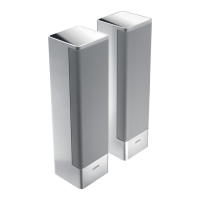
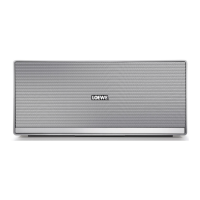
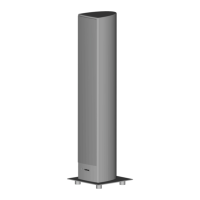
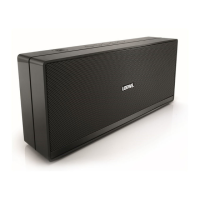
Loewe klang mr1, klang mr3, klang mr5
deutsch
suomi


 To Next Page
 Loading...