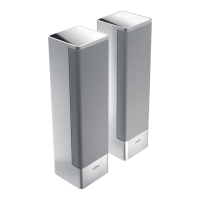
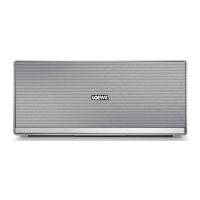
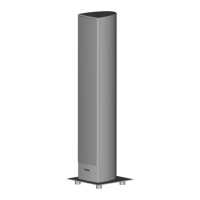
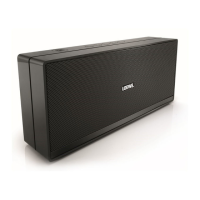
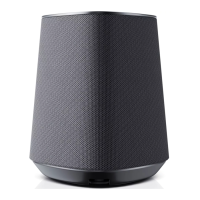
2 Компоненты
основного блока
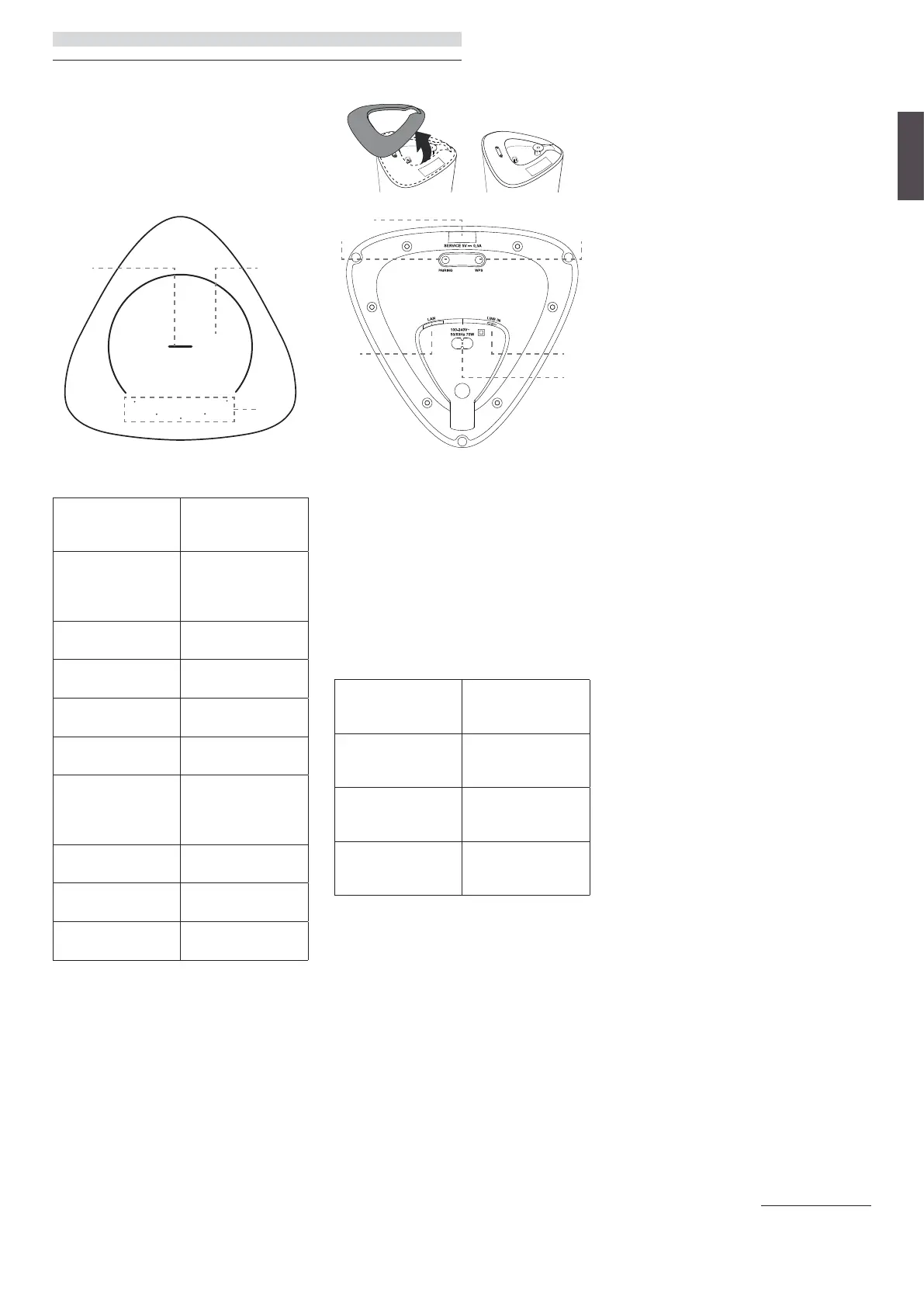
2.1 Верхняя панель
1 2
3
1. Центральная светодиодная кнопка
Состояние свето-
диодного инди-
катора
Состояние
Синий свето-
диод мигает
Режим сопряжения
Bluetooth / па-
узы / отклю-
чения звука
Синий светоди-
од светится
Режим Bluetooth
Бирюзовый све-
тодиод мигает
Режим сопряже-
ния WDAL2.0
Бирюзовый све-
тодиод светится
Режим WDAL2.0
Оранжевый све-
тодиод светится
Многокомнат-
ный режим
Оранжевый све-
тодиод мигает
Многокомнатный
режим на паузе / в
режиме отклю-
чения звука
Зеленый свето-
диод светится
Режим LINE IN
Зеленый свето-
диод мигает
Режим LINE
IN на паузе
Светодиодный ин-
дикатор выключен
Динамик выключен
2. Сенсорная область
3. 5 светодиодных кнопок
2.2 Нижняя панель
В нижней части динамика находится маг-
нитная крышка. Снимите эту крышку, чтобы
получить доступ к кнопкам и заводской та-
бличке. Установите крышку на место, если
доступ к кнопкам больше не нужен.
1
2
4 5
6
3
1. Порт USB — только для обновления ПО.
2. Кнопка СОПРЯЖЕНИЯ — для сопряже-
ния WDAL 2.0.
3. Кнопка/индикатор WPS (Wi-Fi Protected
Setup) — запуск настройки Wi-Fi для Play-Fi.
Нажмите и удерживайте кнопку в течение
3 секунд, чтобы перейти в режим WPS.
Нажмите и удерживайте кнопку в тече-
ние 8 секунд, чтобы перейти в режим AP.
В режиме AP все настройки DTS Play-Fi и
многокомнатного режима восстанавли-
ваются.
Состояние свето-
диодного инди-
катора
Состояние
Светодиодный
индикатор мед-
ленно мигает.
Режим точки
доступа Wi-Fi (AP)
Светодиод-
ный индикатор
мигает дважды
Режим Wi-
Fi Protected
Setup (WPS)
Светодиодный ин-
дикатор включен
Подключено / со-
пряжение успеш-
но выполнено
4. LAN — подключение к маршрутизатору
посредством кабеля LAN.
5. LINE IN — подключение к источнику ау-
диосигнала посредством аудиокабеля
3,5 мм.
6. AC IN — подключение к электрической
розетке.
3 Подключение
динамика
3.1 Подключение питания
Примечание
Опасность повреждения устройства! Убе-
дитесь в том, что напряжение питания
соответствует напряжению, указанному
на заводской табличке. Чтобы получить
доступ к заводской табличке, сними-
те магнитную крышку в нижней части
устройства.
Подключите шнур питания к разъему AC IN
на динамике, а затем включите его в розетку.
После подключения к сети питания динамик
включается автоматически. В верхней части
должен загореться светодиод.
3.2 Подключение к Wi-Fi
Настройка AirPlay
Воспользуйтесь AirPlay для настройки сое-
динения Wi-Fi между устройством iOS (iOS7
или выше) и динамиком.
1. Чтобы активировать соединение Wi-Fi,
нажмите и удерживайте кнопку WPS в
нижней части динамика в течение 8 се-
кунд, пока из динамика не послышится
второй звуковой сигнал, а затем отпу-
стите кнопку.
2. Подождите, пока быстро мигающий ин-
дикатор Wi-Fi не перейдет в режим мед-
ленного мигания. Медленное мигание
обозначает, что динамик переходит в
режим настройки Wi-Fi.
3. На устройстве iOS перейдите в меню На-
стройки > Wi-Fi > выберите сеть [Play-
Fi device (xxxxxx)]
4. Система автоматически распознает ди-
намик как устройство Airplay. Выберите
опцию [Настроить новый динамик
AirPlay].
5. Выберите опцию [Показать другие сети…]
и выберите домашнюю сеть, к которой вы
хотите подключить динамик.
6. После успешной установки соединения
Wi-Fi световой индикатор Wi-Fi прекра-
щает мигать и горит постоянным светом.
После подключения изделия к вашей сети
Wi-Fi можно управлять им со смартфона
или планшета, подключенного к той же
сети.
Настройка Google Home
1. Скачайте на свое мобильное устройство
приложение Google Home.
2. Только iPhone/iPad: Включите Bluetooth
на своем мобильном устройстве.
Компоненты основного блока | Подключение динамика | Базовая эксплуатация
161
Loewe klang mr1, klang mr3, klang mr5
deutsch
русский


 To Next Page
 Loading...