57
• Sélectionnez avec le bouton-poussoir et temps de commutation et appuyez par la suite
sur le bouton-poussoir OK.
• Modiez à la suite les heures et les minutes avec le bouton poussoir et de l’heure
de début et de l’heure de n. Conrmez toute saisie avec le bouton poussoir OK ensuite
l’afchage passe automatiquement à la saisie suivante. Après la dernière saisie, vous
retournez automatiquement vers le programme horloge de l’article de menu.
• Sélectionnez avec le bouton-poussoir et commutation et appuyez par la suite sur le
bouton-poussoir OK.
• Modiez maintenant avec le bouton-poussoir et position d’opération souhaitée
(JOUR, NUIT, ECO) et appuyez ensuite sur le bouton-poussoir OK.
Répétez ce qui précède pour introduire un nouveau programme d’horloge ou pour encore en
modier un autre.
Quand vous êtes prêt à modier le programme horloge :
• Appuyez sur le bouton-poussoir ESC pour revenir au menu de l’utilisateur.
5.4 Menuutilisateur:Régler/modierlejourd’exception
Les jours d’exception peuvent être utilisés pour faire passer OptiTherm+ à un autre mode
opérationnel à une date déterminée. Quand le jour d’exception est passé, il disparaît ensuite
automatiquement du programme et il est de nouveaux disponibles pour introduire un nouveau.
Vous disposez de 20 blocs de programme.
Pour programmer ou modier un jour d’exception :
• Sélectionnez avec le bouton-poussoir et l’article de menu jour d’exception et appuyez
ensuite sur le bouton-poussoir OK.
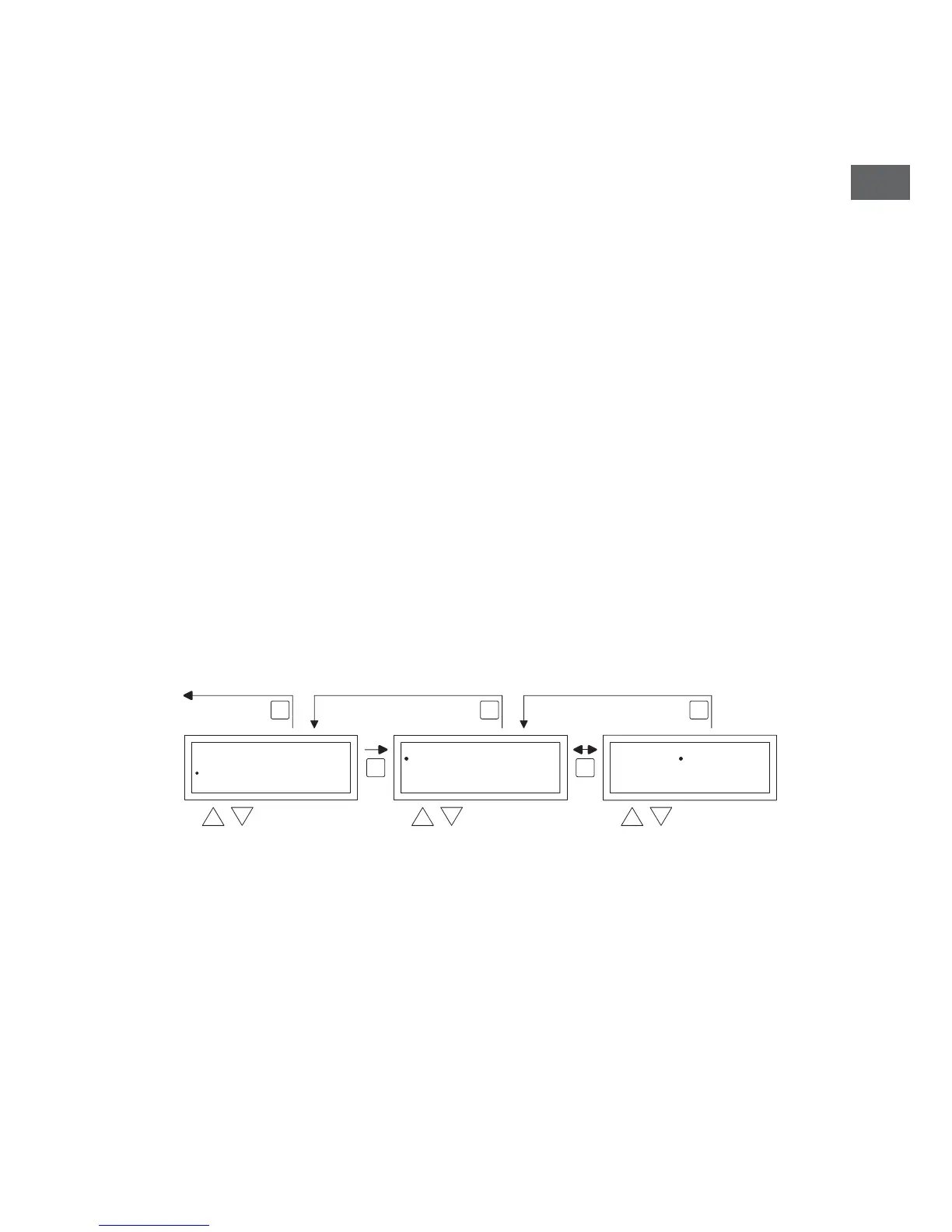
Modiez les jours d’exception paramétrés ou introduisez un nouveau en fonction de l’illustration
ci-dessous :
Menu utilisateur
Horloge programme
Journée spéciale
Paramètres
Température
OK OK
ESC ESCESC
ner au menu principal
sélection sélection changer
Journée spéciale
Date
Intervalle
Passez à
Programme
Arrêt
___:___ >> ___:___
___
1
Date
Intervalle
Passez à
Programme
Arrêt
___:___ >> ___:___
___
1
Journée spéciale
• Sélectionnez avec le bouton-poussoir et programme et appuyez ensuite sur le bouton-
poussoir OK.
• Choisissez un nouveau bloc de programme ou un bloc de programme existant (1 à 20 inclus)
et conrmez ensuite avec le bouton-poussoir OK.
• Sélectionnez avec le bouton-poussoir
et la date souhaitée et appuyez de nouveau sur
le bouton-poussoir OK. Modiez la date et saisissez une nouvelle date (jour-mois-année) en
modiant à la suite le jour, le mois et l’année avec le bouton-poussoir et . Conrmez
toute saisie avec le bouton poussoir OK ensuite l’afchage passe automatiquement à la saisie
suivante. Quand vous avez modié l’année, l’afchage va automatiquement aller au réglage de
la date.
• Avec le bouton-poussoir et , sélectionnez l’heure de commutation et modiez
alors par la suite avec le bouton-poussoir et les heures et les minutes de début
et de n. Conrmez toute saisie avec le bouton poussoir OK ensuite l’afchage
FR


 To Next Page
 Loading...