NVIDIA 3D VISION 使用手冊
在
[Setup Wizard](設定精靈)
畫面中選取重新更新率後,請按一下
[Test with this refresh rate](測試此重新更新率)按鍵,以確認新的
重新更新率是否有助於減少閃爍情形。找到最合適的設定值後,選擇
[Next](下一步)繼續(關於重設重新更新率的程序,請參閱第 18 頁
步驟 17)。
眼睛痠痛頭痛
I若出現眼睛痠痛或頭痛的情況,可能是因為深度
值太高。請利用以下任一方式變更深度:
>
如欲在遊戲間調整,請使用快速鍵 Ctrl+F3 減少深度值。
>
使用紅外線發射器背面的轉輪調整深度值。若您是遊戲新手,剛開
始時請使用預設值 15%。
>
到 NVIDIA 控制台
[Set Up Stereoscopic 3D](設定 Stereoscopic
3D)
畫面,使用滑鼠調整滑桿深度值。
若您是遊戲新手,剛開始時請使用預設值(15%)。
警告:若仍無法改善眼睛痠痛與頭痛現象,請立即停止觀賞
Stereoscopic 3D 並就醫。
無雷射瞄準器
未啟用雷射瞄準器
若遊戲中未出現雷射瞄準器,表示雷射瞄準器可能尚未啟用。請至
NVIDIA 控制台
[Set Up Stereoscopic 3D](設定 Stereoscopic 3D)
畫
面,按一下 [Change 3D laser Sight](變更 3D 雷射瞄準器)按鍵,
顯示
[Change 3D Laser Sight](變更 3D 雷射瞄準器)
畫面。請確定
勾選 [Enable 3D laser sight for configured games](啟用設定遊戲
的 3D 雷射瞄準器)(請參閱第 24 頁的
變更 3D 瞄準器
)。
透明度設定值過高
請至 NVIDIA 控制台
[Set Up Stereoscopic 3D](設定 Stereoscopic 3D)
畫面,按一下 [Change 3D laser Sight](變更 3D 雷射瞄準器)按鍵。
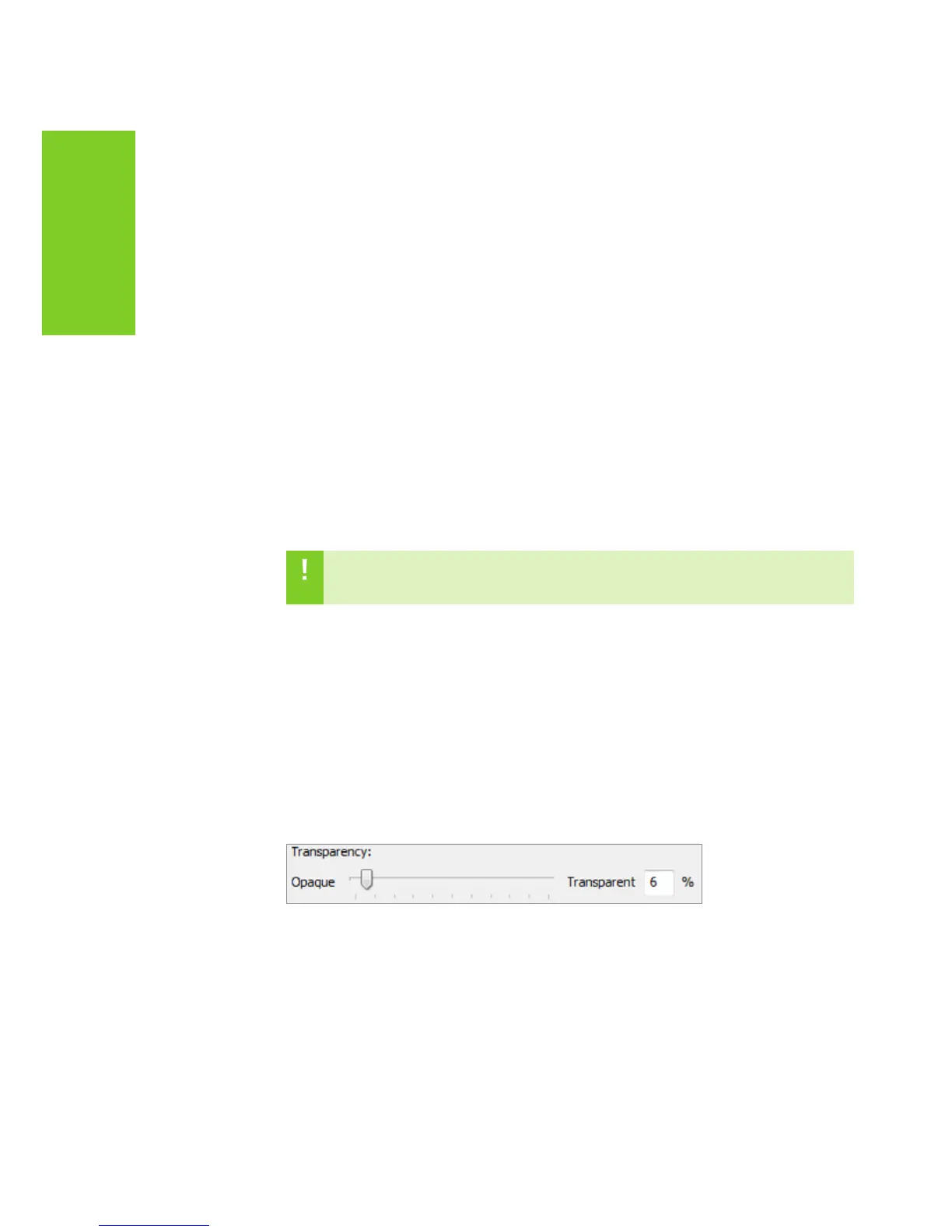
調整 [Transparency](透明度)滑桿,變更雷射瞄準器的透明度。
06



 To Next Page