30
INICIAR
NAVEGACION EN LA PANTALLA DE INICIO
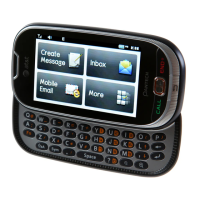
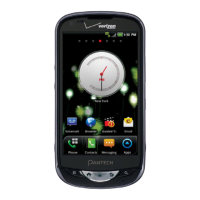
El Breakout™ suministra siete pantallas diferentes en las cuales usted puede posicionar los ítems de
acuerdo con su preferencia. Cambie el número de las pantallas de Inicio si desea. Refiérase a la página 33
para mayores informaciones.
1 Pase la pantalla de la izquierda hacia la derecha o viceversa.
2 Toque en una aplicación deseada o widget a ser ejecutado.
VERIFICACION DE APLICACIONES CON EL ADMINISTRADOR DE TAREAS
Administre las aplicaciones utilizando el Administrador de Tareas para mejorar la eficiencia.
1 Toque y mantenga presionada la Tecla de Inicio A en el modo inactivo. Usted puede verificar las
aplicaciones en el orden de uso. Usted puede visualizar hasta ocho aplicaciones en la pantalla.
2 Toque en Administrador de Tareas. Usted puede visualizar aplicaciones en ejecución, estado de
sistema y datos útiles.
3 Toque en una aplicación. Usted puede visualizar la CPU y la memoria RAM que la aplicación está
utilizando actualmente. O toque en X cerca de la aplicación que desea interrumpir.
4 Toque en Sistemas. Usted puede visualizar informaciones sobre la CPU, Memoria Interna/Externa y
Red.
5 Toque en Consejos y verifique las informaciones útiles que puedan ayudarlo a administrar
aplicaciones del Breakout™.


 To Next Page