FIGURE
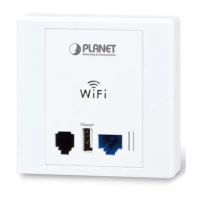
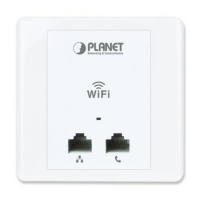
FIGURE 2-1 WNAP-W2201A FRONT PANEL ..........................................................................................................9
FIGURE 2-2 WNAP-W2201A REAR PANEL ............................................................................................................9
FIGURE 3-1 WNAP-W2200 INSTALLATION DIAGRAM 1....................................................................................... 11
FIGURE 3-2 WNAP-W2201A INSTALLATION DIAGRAM 2....................................................................................12
FIGURE 3-3 WNAP-W2201A INSTALLATION DIAGRAM 3....................................................................................12
FIGURE 4-1 TCP/IP SETTING................................................................................................................................14
FIGURE 4-2 WINDOWS START MENU ....................................................................................................................15
FIGURE 4-3 SUCCESSFUL RESULT OF PING COMMAND .........................................................................................15
FIGURE 4-4 FAILED RESULT OF PING COMMAND ..................................................................................................16
FIGURE 4-5 LOGIN BY DEFAULT IP ADDRESS........................................................................................................17
FIGURE 4-6 LOGIN WINDOW ................................................................................................................................17
FIGURE 5-1 MAIN MENU ......................................................................................................................................18
FIGURE 5-2 OPERATION MODE .............................................................................................................................19
FIGURE 5-3 SETUP WIZARD ..................................................................................................................................20
FIGURE 5-4 LAN INTERFACE SETUP TOPOLOGY...................................................................................................20
FIGURE 5-5 WIZARD – LAN INTERFACE SETUP....................................................................................................20
FIGURE 5-6 TIME ZONE SETUP TOPOLOGY ...........................................................................................................21
FIGURE 5-7 WIZARD – TIME ZONE SETUP ............................................................................................................21
FIGURE 5-8 WIZARD – WIRELESS BASIC SETTINGS ..............................................................................................22
FIGURE 5-9 WIZARD – WIRELESS SECURITY SETUP .............................................................................................23
FIGURE 5-10 WIRELESS SECURITY SETUP – WEP SETTING ..................................................................................23
FIGURE 5-11 WIRELESS SECURITY SETUP – WPA SETTING...................................................................................24
FIGURE 5-12 LAN SETTING..................................................................................................................................25
FIGURE 5-13 WIRELESS MAIN MENU ...................................................................................................................27
FIGURE 5-14 WIRELESS BASIC SETTINGS – AP.....................................................................................................28
FIGURE 5-15 WIRELESS BASIC SETTINGS – MULTIPLE APS..................................................................................30
FIGURE 5-16 MULTIPLE-SSIDS ............................................................................................................................31
FIGURE 5-17 UNIVERSAL REPEATER-1 .................................................................................................................32
FIGURE 5-18 UNIVERSAL REPEATER-2 .................................................................................................................32
FIGURE 5-19 UNIVERSAL REPEATER-3 .................................................................................................................33
FIGURE 5-20 UNIVERSAL REPEATER-4 .................................................................................................................33
FIGURE 5-21 UNIVERSAL REPEATER-5 .................................................................................................................33
FIGURE 5-22 WIRELESS BASIC SETTINGS – CLIENT..............................................................................................34
FIGURE 5-23 CLIENT – SURVEY............................................................................................................................36
FIGURE 5-24 CLIENT – AP LIST ............................................................................................................................37
FIGURE 5-25 CLIENT – SECURITY.........................................................................................................................38
FIGURE 5-26 CLIENT – STATUS .............................................................................................................................38
FIGURE 5-27 WIRELESS BASIC SETTINGS – WDS.................................................................................................40
FIGURE 5-28 WIRELESS BASIC SETTINGS – REPEATER .........................................................................................42
FIGURE 5-29 WIRELESS ADVANCED SETTINGS .....................................................................................................44
FIGURE 5-30 RF OUTPUT POWER .........................................................................................................................46
FIGURE 5-31 WIRELESS SECURITY SETTINGS .......................................................................................................47
V










 To Next Page