15
RU
4 Нажмите кнопку MENU.
На экране появится главное меню.
5 Нажмите кнопки m/M для выбора (ЭКРАН) и
нажмите кнопку OK.
На экране появится меню ЭКРАН.
6 Нажмите кнопки m/M для выбора “ФAЗA” и
нажмите кнопку OK.
На экране появится меню настройки “ФAЗA”.
7 Нажимайте кнопки m/M, пока горизонтальные
полосы не станут минимальными.
Отрегулируйте таким образом, чтобы
горизонтальные полосы были минимальными.
8 Нажмите кнопку OK.
На экране появится главное меню.
Если на всем экране видны вертикальные полосы,
отрегулируйте шаг, выполнив следующие действия.
9 Нажмите кнопки m/M для выбора “ШAГ” и
нажмите кнопку OK.
На экране появится меню настройки “ШAГ”.
10 Нажимайте кнопки m/M, пока вертикальные
полосы не исчезнут.
Отрегулируйте таким образом, чтобы
вертикальные полосы исчезли.
11 Нажмите кнопку [END] на экране, чтобы
отключить тестовый шаблон.
x Ручная регулировка положения
изображения (ГOPИЗ ЦEHTP /BEPTИK
ЦEHTP)
Если изображение расположено не по центру экрана,
отрегулируйте центровку изображения следующим
образом.
1 Установите разрешение 1024 × 768 (SDM-X53),
1280 × 1024 (SDM-X73/X93) на компьютере.
2 Вставьте компакт-диск.
3 Запустите программу на компакт-диске,
укажите район и модель и отобразите тестовый
шаблон.
Для Windows
Выберите [Utility] t [Windows]/[Win Utility.exe].
Для Macintosh
Выберите [Utility] t [Mac]/[Mac Utility].
4 Нажмите кнопку MENU.
На экране появится главное меню.
5 Нажмите кнопки m/M для выбора (ЭКРАН) и
нажмите кнопку OK.
На экране появится меню ЭКРАН.
6 Нажмите кнопки
m
/
M
для выбора “ГOPИЗ ЦEHTP”
или “BEPTИK ЦEHTP” и нажмите кнопку OK.
На экране появится меню настройки “ГOPИЗ
ЦEHTP” или “BEPTИK ЦEHTP”.
7 Нажмите кнопки m/M для перемещения
тестового шаблона в центр экрана.
8 Нажмите кнопку [END] на экране, чтобы
отключить тестовый шаблон.
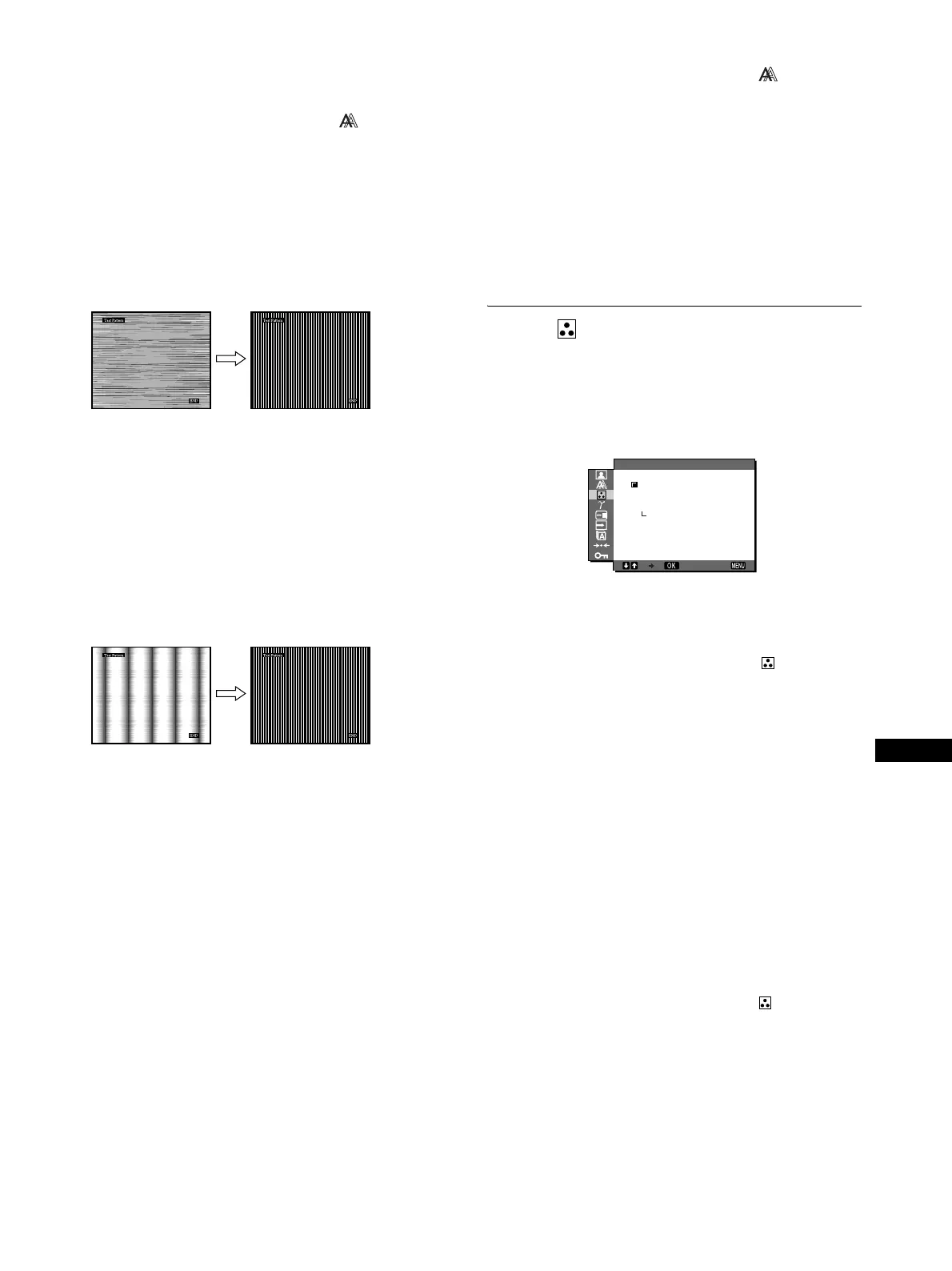
Meню ЦBET
Можно выбрать уровень цвета белого поля из
следующих настроек цветовой температуры по
умолчанию.
Также при необходимости можно точно настроить
цветовую температуру.
1 Нажмите кнопку MENU.
На экране появится главное меню.
2 Нажмите кнопки m/M для выбора (ЦBET) и
нажмите кнопку OK.
На экране появится меню ЦBET.
3 Нажмите кнопки m/M для выбора необходимой
цветовой температуры, а затем нажмите кнопку
OK.
При уменьшении температуры с 9300K до 6500K
синеватые оттенки в белом цвете будут сменяться
красноватыми.
x Точная настройка цветовой температуры
Настройка INPUT сохраняется в памяти.
SDM-X53: INPUT1 или INPUT2 (DVI-D)
SDM-X73/93: INPUT1, INPUT2 или INPUT3 (DVI-D)
1 Нажмите кнопку MENU.
На экране появится главное меню.
2 Нажмите кнопки m/M для выбора (ЦBET) и
нажмите кнопку OK.
На экране появится меню ЦBET.
3 Нажмите кнопки m/M для выбора “HACTPOЙKA”
и нажмите кнопку OK.
EX I T
1280 1024 60Hzx/
9300K
6500K
PУЧHAЯ
HACTPOЙKA
ЦBET
(продолжение на следующей странице)


 To Next Page
 Loading...