14
3 按 m/M 按钮选择 “0 复原”,然后按 OK 按钮。
屏幕上出现 “复原”菜单。
4 按 m/M 按钮选择所需的模式,然后按 OK 按钮。
• 确定 : 将图像调整菜单中所有调节数据复原为设置默
认值。
• 取消 : 取消复原,并返回图像调整菜单。
x 调整锐度
调整图像锐度等。
1 按 MENU 按钮。
屏幕上出现主菜单。
2 按 m/M 按钮选择 ( 图像调整 ),然后按 OK 按钮。
屏幕上出现图像调整菜单。
3 按 m/M 按钮选择 “锐度”,然后按 OK 按钮。
屏幕上出现 “锐度”菜单。
4 按 m/M 按钮调整锐度,然后按 OK 按钮。
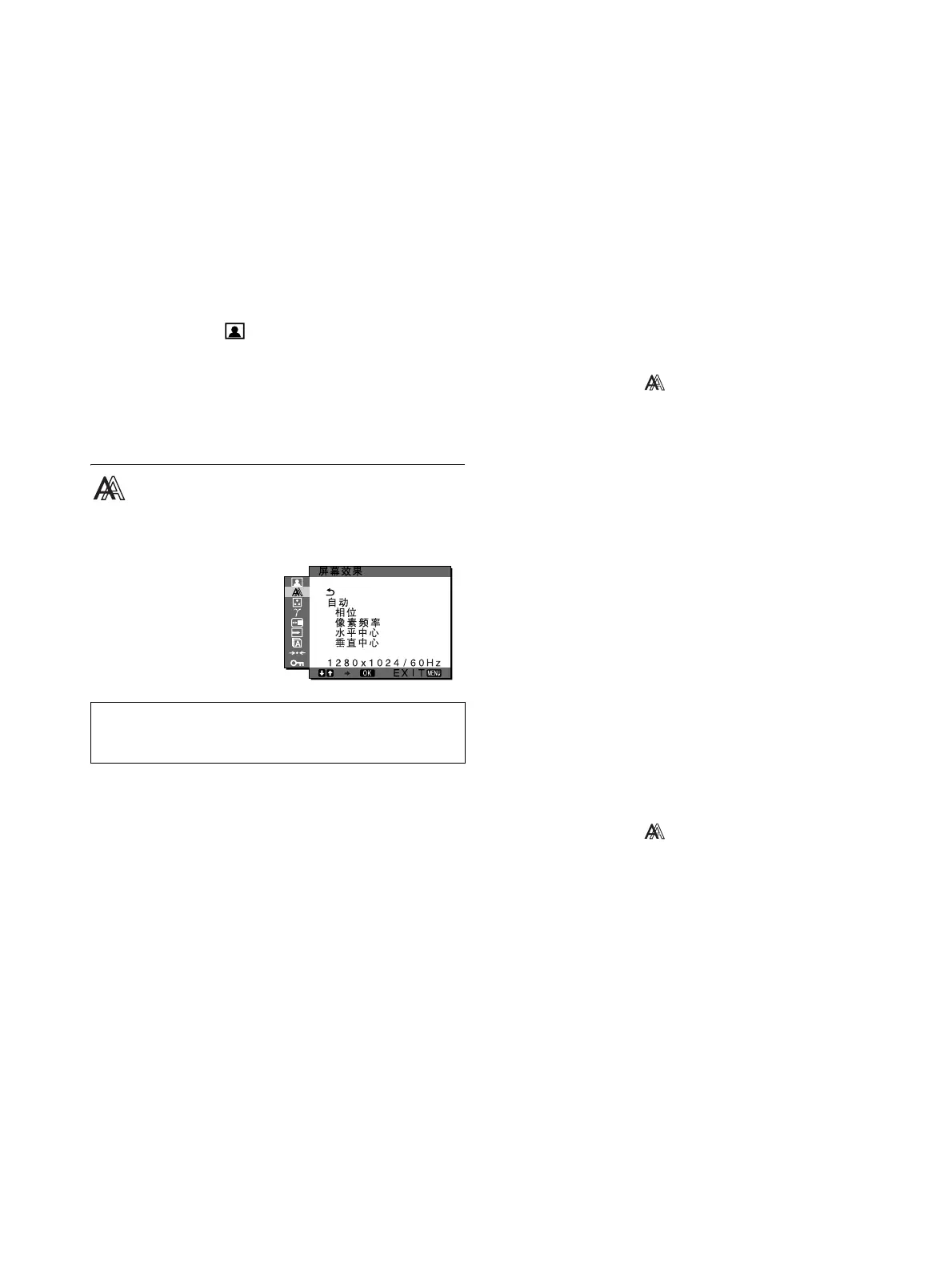
屏幕效果菜单 (仅用于模拟 RGB
信号)
您可以用屏幕效果菜单调整下列项目。
• 自动
• 相位
• 像素频率
• 水平中心
• 垂直中心
x 自动图像质量调整功能
当监视器接收到输入信号时,自动调整图像位置和锐度 (相位 /
像素频率),使屏幕上出现清晰的图像 (第 19 页)。
注意
当自动图像质量调整功能启用时,仅 1 (电源)开关可以操作。
如果本监视器的自动图像质量调整功能似乎不能完全调整图像
您可以对目前的输入信号进一步进行图像质量的自动调整 (参见以
下 “ 自 动 ”)。
如果仍需要进一步进行图像质量的调整
您可以手动调整图像锐度 (相位 / 像素频率)和位置 (水平 / 垂直
位 置 )。
这些调整被储存在内存中,当监视器接收到以前的输入信号
和登记过的输入信号时可以调用。
x 对目前的输入信号进一步进行图像质量的自
动调整 (自动)
1 按MENU按钮。
屏幕上出现主菜单。
2 按 m/M 按钮选择 ( 屏幕效果 ),然后按 OK 按钮。
屏幕上出现屏幕效果菜单。
3 按 m/M 按钮选择 “自动”,然后按 OK 按钮。
对于当前的输入信号 , 进行适当的画面相位、像素频率
和水平 / 垂直位置的调整,并保存。
x 手动调整图像锐度 (相位 / 像素频率)
您可以按照以下步骤调整图像锐度。当计算机连接到监视器
HD15 输入连接器 (模拟 RGB)时,调整有效。
1 在计算机上将分辨率设置为 1024 × 768 (SDM-X53),
1280 × 1024 (SDM-X73/X93)。
2 放入 CD-ROM。
3 启动 CD-ROM,选择地区和机型,并显示测试图案。
对于 Windows
点击 [Utility] t [Windows]/[Win Utility.exe]。
对于 Macintosh
点击 [Utility] t [Mac]/[Mac Utility]。
4 按MENU按钮。
屏幕上出现主菜单。
5 按 m/M 按钮选择 ( 屏幕效果 ),然后按 OK 按钮。
屏幕上出现屏幕效果菜单。
6 按 m/M 按钮选择 “相位”,然后按 OK 按钮。
屏幕上出现 “相位”调整菜单。
7 按 m/M 按钮使水平条纹至最小限度。
注意
当从用于 INPUT2 (SDM-X53)和 INPUT3 (SDM-X73/X93)的
DVI-D 输入连接器中接收到数字 RGB 信号时,无需调整。


 To Next Page
 Loading...