13
CS
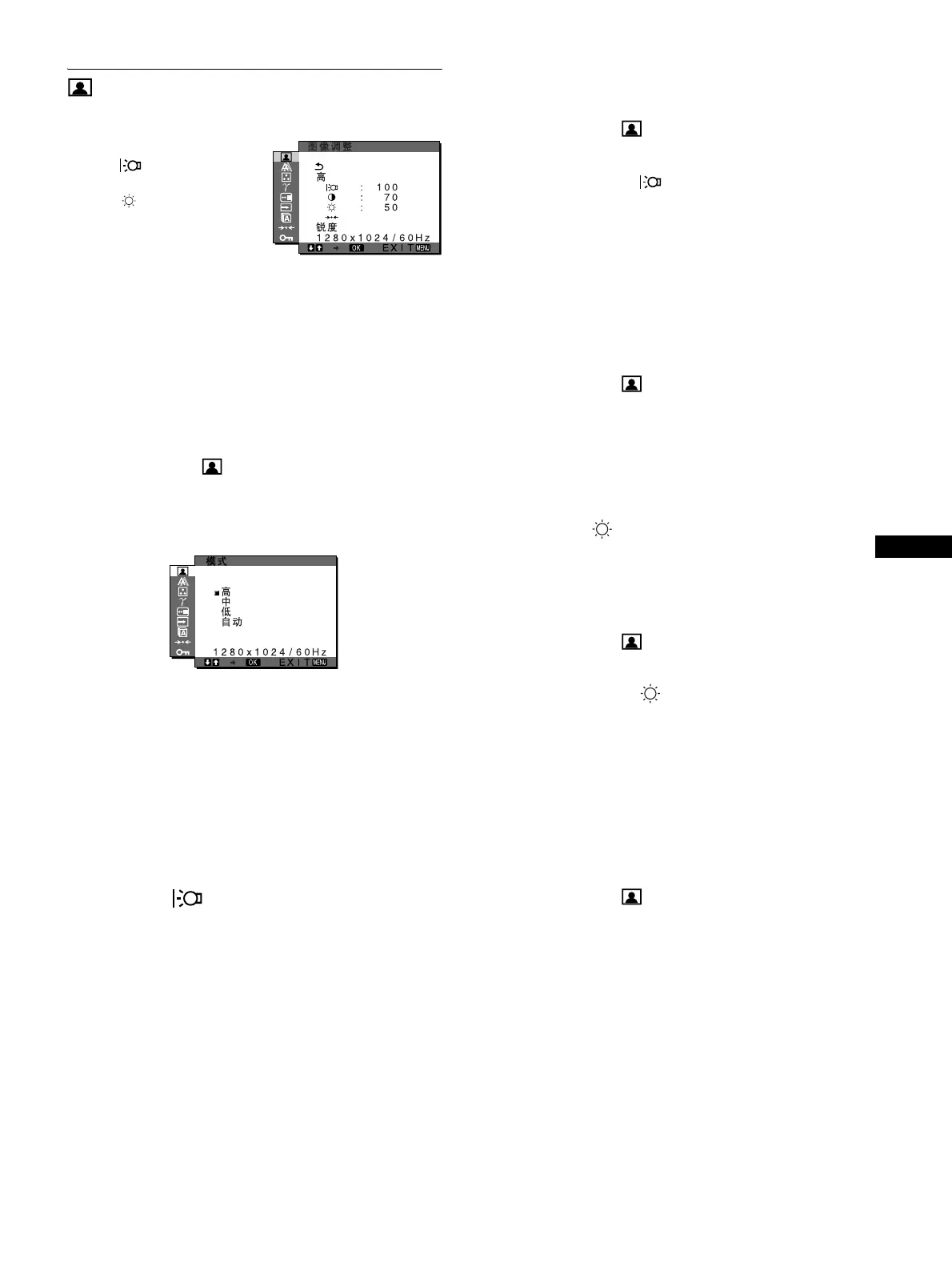
图像调整菜单
您可以用图像调整菜单调整下列项目。
• 模式 (ECO 模式)
• 背光
• 对比度 6
• 亮度
• 复原 0
• 锐度
x 选择模式 (ECO 模式)
您可以选择图像模式,来减少功率消耗。
注意
您也可以用监视器前面的 ECO( 省电 ) 按钮 (第 5, 19 页)来选择
图像模式。
1 按 MENU 按钮。
屏幕上出现主菜单。
2 按 m/M 按钮选择 ( 图像调整 ),然后按 OK 按钮。
屏幕上出现图像调整菜单。
3 按 m/M 按钮选择 “高”,然后按 OK 按钮。
屏幕上出现 “模式”菜单。
4 按 m/M 按钮选择所需的模式,然后按 OK 按钮。
当模式转化为高 t 中 t 低时,屏幕亮度会改变,并
且减少功率消耗。 当您选择 “自动”时,监视器根据环
境亮度自动调节屏幕亮度 (自动亮度调节功能)。更多
信息请参阅第 19 页 “自动亮度调节功能 (光感器)”。
注意
在自动模式中,您不能调节背光。
x 调节背光
如果屏幕过亮,请调节背光使得屏幕易于观看。
注意
当省电模式设置到 “自动”(第 19 页)时,无法调节背光。
1 按 MENU 按钮。
屏幕上出现主菜单。
2 按 m/M 按钮选择 ( 图像调整 ),然后按 OK 按钮。
屏幕上出现图像调整菜单。
3 按 m/M 按钮选择 “ 背光”,然后按 OK 按钮。
屏幕上出现 “背光”菜单。
4 按 m/M 按钮调节亮度等级,然后按 OK 按钮。
x 调节对比度 6
调整图像对比度。
1 按 MENU 按钮。
屏幕上出现主菜单。
2 按 m/M 按钮选择 ( 图像调整 ),然后按 OK 按钮。
屏幕上出现图像调整菜单。
3 按 m/M 按钮选择 “6 对比度”,然后按 OK 按钮。
屏幕上出现 “对比度”菜单。
4 按 m/M 按钮调节对比度,然后按 OK 按钮。
x 调节亮度
调节图像亮度 (黑色电平)。
1 按 MENU 按钮。
屏幕上出现主菜单。
2 按 m/M 按钮选择 ( 图像调整 ),然后按 OK 按钮。
屏幕上出现图像调整菜单。
3 按 m/M 按钮选择 “ 亮度”,然后按 OK 按钮。
屏幕上出现 “亮度”菜单。
4 按 m/M 按钮调节亮度,然后按 OK 按钮。
x 将调节数据复原为默认值 0
您可以将设置复原至默认值。
1 按 MENU 按钮。
屏幕上出现主菜单。
2 按 m/M 按钮选择 ( 图像调整 ),然后按 OK 按钮。
屏幕上出现图像调整菜单。
(继续)


 To Next Page
 Loading...