16
1 Drücken Sie die Taste MENU.
Das Hauptmenü erscheint auf dem Bildschirm.
2 Wählen Sie mit den Tasten m/M die Option
(FARBE) und drücken Sie dann OK.
Das Menü FARBE erscheint auf dem Bildschirm.
3 Wählen Sie mit den Tasten m/M die Option
„EINSTELLUNG“ und drücken Sie dann OK.
Das Menü für die Feineinstellung der Farbtemperatur
erscheint auf dem Bildschirm.
4 Wählen Sie mit den Tasten
m
/
M
die Option R (Rot) oder
B (Blau) und drücken Sie OK. Stellen Sie dann mit den
Tasten
m
/
M
die Farbtemperatur ein und drücken Sie OK.
Bei dieser Einstellung wird die Farbtemperatur verändert,
indem die R- oder die B-Komponente im Vergleich zur G-
Komponente (Grün) verstärkt oder abgeschwächt wird. Die
G-Komponente bleibt dabei unverändert.
5 Wählen Sie mit den Tasten m/M die Option und
drücken Sie dann OK.
Die neue Farbeinstellung wird gespeichert und automatisch
abgerufen, wenn Sie „Benutzer“ auswählen.
Das Menü FARBE erscheint auf dem Bildschirm.
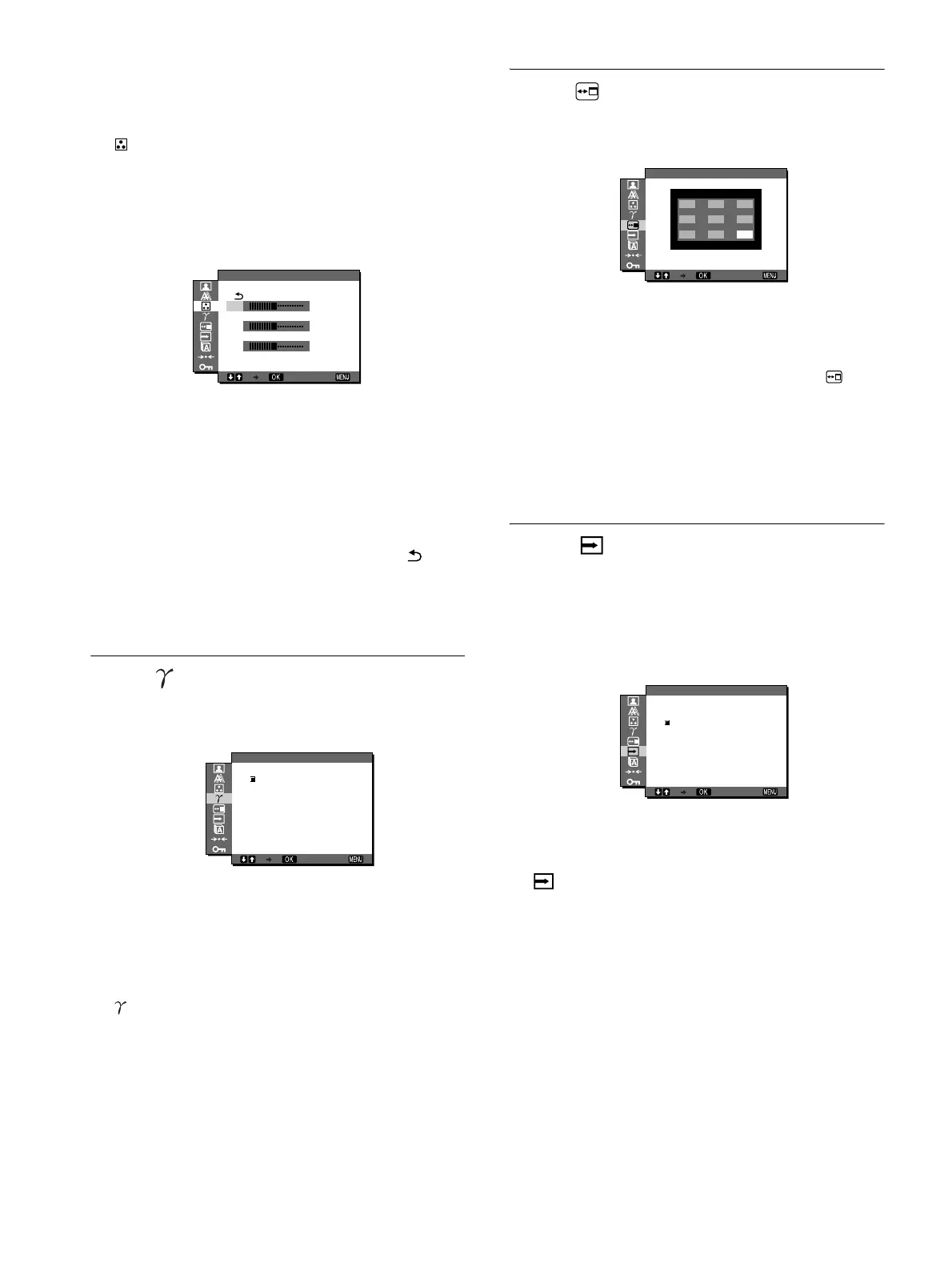
Menü GAMMA
Sie können die Farben des Bildes auf dem Bildschirm mit den
Originalfarben des Bildes abgleichen.
x Auswählen von GAMMA
1 Drücken Sie die Taste MENU.
Das Hauptmenü erscheint auf dem Bildschirm.
2 Wählen Sie mit den Tasten m/M die Option
(GAMMA) und drücken Sie dann OK.
Das Menü GAMMA erscheint auf dem Bildschirm.
3 Wählen Sie mit den Tasten m/M den gewünschten
Modus aus und drücken Sie OK.
Menü POSITION MENÜ
Sie können das Menü verschieben, wenn es das Bild auf dem
Bildschirm verdeckt.
1 Drücken Sie die Taste MENU.
Das Hauptmenü erscheint auf dem Bildschirm.
2 Wählen Sie mit den Tasten m/M die Option
(POSITION MENÜ) und drücken Sie die Taste OK.
Das Menü „POSITION MENÜ“ wird auf dem Bildschirm
angezeigt.
3 Wählen Sie mit den Tasten m/M die gewünschte
Position aus und drücken Sie OK.
Sie können eine von 9 Positionen für das Menü auswählen.
Menü EINGANGSERKENN EIN/
AUS
Wenn Sie im Menü EINGANGSERKENN EIN/AUS die Option
AUTOMATIK EIN wählen, erkennt der Monitor automatisch, ob
an einem Eingangsanschluss ein Signal eingespeist wird. Ist dies
der Fall, wird automatisch zu dem Eingang umgeschaltet, bevor
der Monitor in den Energiesparmodus wechselt.
1 Drücken Sie die Taste MENU.
Das Hauptmenü erscheint auf dem Bildschirm.
2 Wählen Sie mit den Tasten m/M die Option
(EINGANGSERKENN EIN/AUS) und drücken Sie
die Taste OK.
Das Menü EINGANGSERKENN erscheint auf dem
Bildschirm.
3 Wählen Sie mit den Tasten m/M den gewünschten
Modus aus und drücken Sie OK.
• EIN: Wenn am ausgewählten Eingangsanschluss kein
Signal eingeht oder wenn Sie mit der Taste INPUT
am Monitor einen Eingangsanschluss auswählen, an
dem kein Signal eingeht, wird eine Meldung am
Bildschirm angezeigt (Seite 20) und der Monitor
prüft automatisch, ob an einem anderen
Eingangsanschluss ein Signal eingespeist wird. Ist
dies der Fall, wird zu diesem Eingang umgeschaltet.
Wenn zu einem anderen Eingang umgeschaltet
wird, erscheint der ausgewählte Eingangsanschluss
oben links auf dem Bildschirm.
Wenn kein Signal eingespeist wird, wechselt der
Monitor automatisch in den Energiesparmodus.
EX I T
50
50
50
1280 1024 60Hzx/
R
G
B
BENUTZEREINST
EX I T
1280 1024 60Hzx/
GAMMA 1
GAMMA 2
GAMMA 3
GAMMA
EX I T
1280 1024 60Hzx/
POSITION MENÜ
EX I T
1280 1024 60Hzx/
AUTOMATIK EIN
AUTOMATIK AUS
EINGANGSERKENN


 To Next Page
 Loading...