256
Bearbeitung
Layer bearbeiten
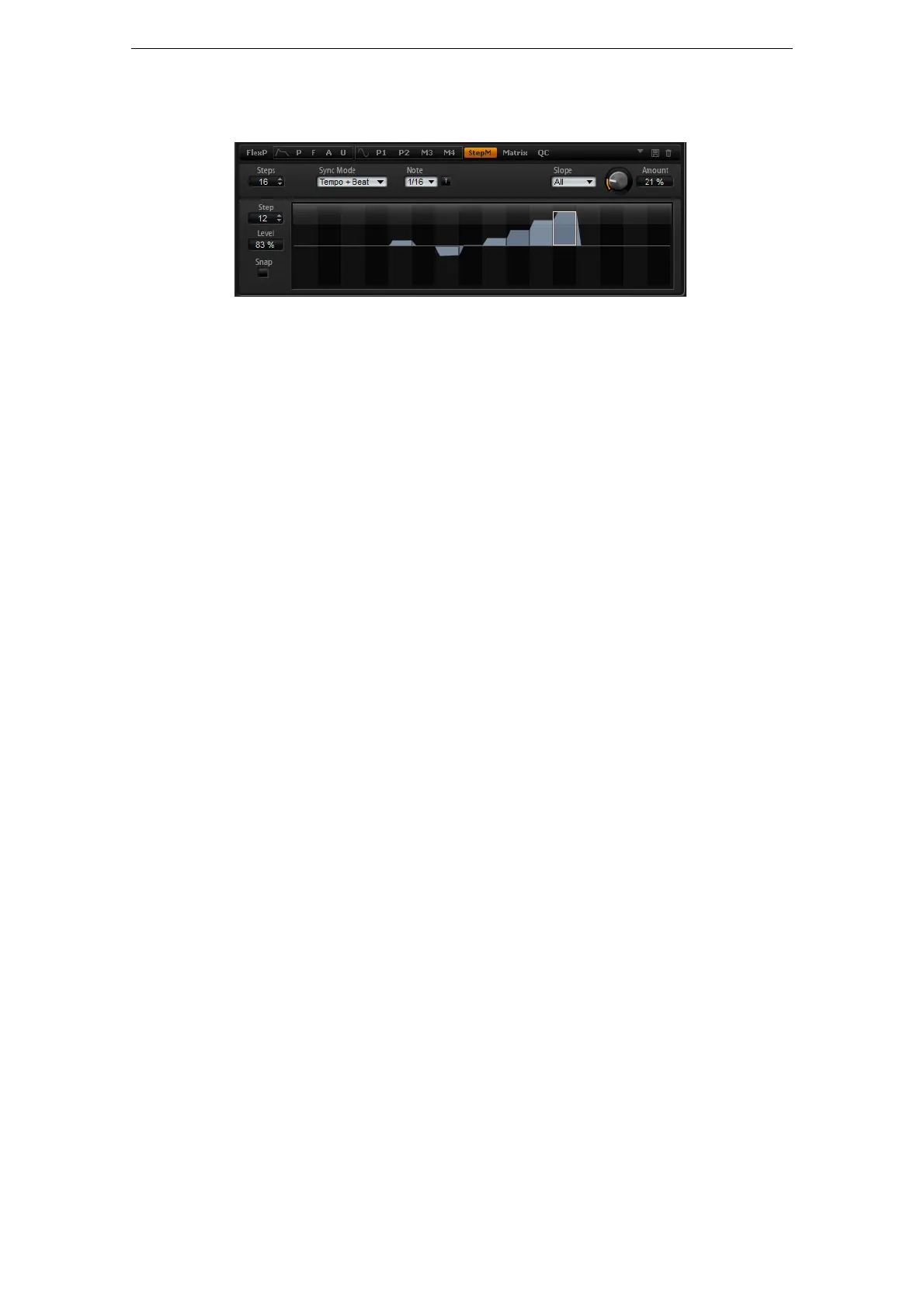
Die StepM-Unterseite (Step-Modulator)
Die Synth- und Sample-Layer zeichnen sich durch einen polyphonen Step-Modulator
aus, mit dem sich rhythmisch gesteuerte Sequenzen erzeugen lassen. Der Step-
Modulator kann in der Modulationsmatrix frei zugewiesen werden. Eine Sequenz
besteht aus maximal 32 Steps (Schritten). Wenn Sie einen Notenwert auswählen,
werden die Steps zum Tempo der Host-Anwendung synchronisiert. Alternativ können
Sie eine Frequenz angeben, mit der die Sequenz wiederholt wird. Der Retrigger-
Modus ermöglicht den Neustart der Sequenz bei der ersten Note (First Note) oder bei
jeder Note (Each Note). Die Sequenz läuft weiter, wenn dieser Parameter auf Off
steht. Die Neigung (Slope) der Step-Kanten wird mit dem Slope-Parameter definiert:
Rising (ansteigend), Falling (abfallend) oder Both (beides). Auf diese Weise lässt sich
der Step-Modulator als LFO mit frei definierbarer Form verwenden.
Gehen Sie folgendermaßen vor, um den Step-Modulator aufzurufen:
1. Öffnen Sie die Edit-Seite und wählen Sie das Synth- oder Sample-Layer aus, das
Sie bearbeiten möchten.
2. Klicken Sie auf den Schalter der StepM-Seite.
Die Unterseite für den Step-Modulator wird angezeigt.
Step-Modulator-Presets
Presets für den Step-Modulator können oben rechts auf der zugehörigen Unterseite
geladen und gespeichert werden.
• Um ein Preset zu laden, klicken Sie auf das Feld »Select Preset« und wählen im
Einblendmenü das gewünschte Preset aus.
• Um ein Preset von Ihrem System zu löschen, klicken Sie auf das Papierkorb-
Symbol.
Danach werden Sie aufgefordert, das Löschen zu bestätigen.
• Um ein neues Preset zu speichern, klicken Sie auf das Diskettensymbol.
Ein Dateiauswahldialog wird geöffnet, in dem Sie das Preset umbenennen und
speichern können.
Steps bearbeiten
Gehen Sie folgendermaßen vor, um die Steps mit der Maus zu bearbeiten:
• Um den Pegel eines Steps einzustellen, klicken Sie im grafischen Editor an die
gewünschte Position.
• Um den genauen Wert zu finden, ziehen Sie den Step mit der Maus nach oben
oder nach unten.
• Um einen Step auf einen Pegelwert von 0 % zurückzusetzen, klicken Sie mit
gedrückter [Strg]-Taste/[Befehlstaste] auf den Step.
• Um alle Steps zurückzusetzen, klicken Sie mit gedrückter [Umschalttaste] und
[Strg]-Taste/[Befehlstaste] auf den grafischen Editor.
• Um alle Steps gleichzeitig anzupassen, ziehen Sie einen Step mit gedrückter
[Umschalttaste].



 To Next Page