494
Édition
Édition des couches rythmiques et des couches de boucles
Changer de variation à l’aide des pads de déclenchement
Vous pouvez changer de variations à l’aide des pads de déclenchement de la section
Performance (voir
“Changer de variations” à la page 603).
Édition des couches rythmiques et des couches de boucles
Les couches rythmiques et de boucles possèdent les mêmes commandes. Dans la
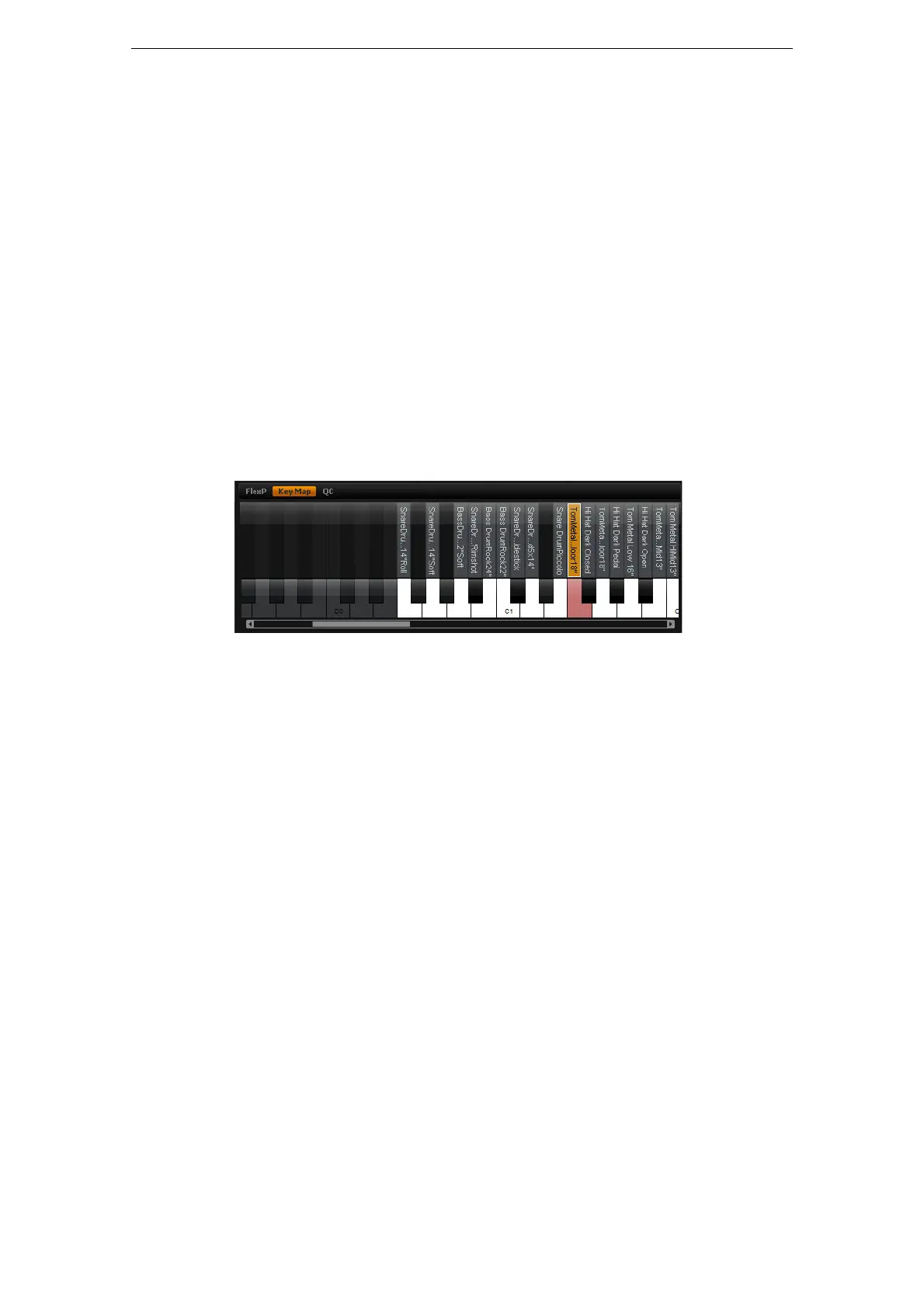
section Key Map en bas de l’éditeur, vous pouvez voir les instruments à percussion ou
les tranches de boucle que la couche contient et la façon dont ils sont répartis sur le
clavier. Dans la section supérieure, vous trouverez les réglages de hauteur tonale
(Pitch), de filtre (Filter), d’amplificateur (Amplifier) et de sortie (Output) de l’instrument
à percussion ou de la tranche de boucle actuellement sélectionné. La section
inférieure vous donne aussi accès au FlexPhraser, au LFO monophonique et à
l’éditeur des contrôles instantanés de la couche.
Utiliser Key Map
La section Key Map indique comment les instruments à percussion et les tranches de
boucles sont répartis sur le clavier.
Voici comment procéder pour accéder à la Key Map :
1. Accédez à la page Edit et sélectionnez la couche de percussions ou de boucle à
éditer.
2. En bas de l’éditeur de percussions ou de boucles, cliquez sur le bouton Key Map.
Lorsque vous utilisez Key Map, sachez que :
• Les touches assignées à un instrument à percussion ou à une tranche de boucle
sont représentées normalement en blanc et en noir.
• Les noms des instruments à percussion ou des tranches de boucle sont affichés
verticalement au-dessus des touches.
• Les touches sans assignation sont inactives et représentées en gris.
• Dans le cas d’une couche de boucle, la zone éditée du clavier est marquée en
orange.
• Les parties cachées du clavier sont accessibles grâce à la barre de défilement en
dessous du clavier.
• Le fait de cliquer sur une touche joue et sélectionne l’instrument à percussion ou la
tranche de boucle correspondant.
Ö Key Map est destiné uniquement à l’affichage d’informations et à la sélection
d’éléments. L’organisation des instruments à percussion et des tranches de boucle ne
peut pas être modifiée.



 To Next Page