279
Bearbeitung
Bearbeiten von Drum- und Loop-Layern
Arbeiten mit der Key Map
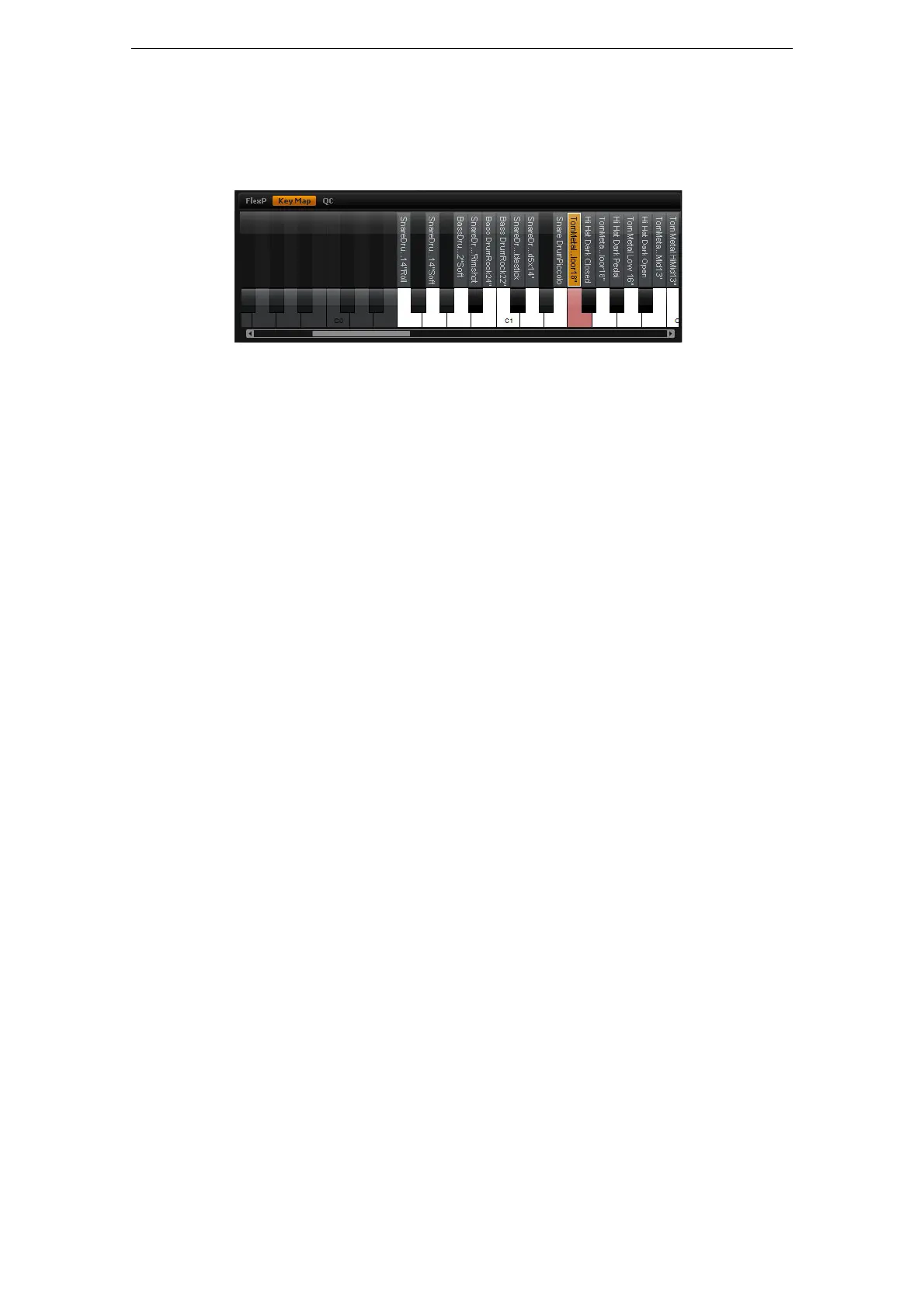
Die Key Map zeigt an, wie die Drum-Instrumente oder Loop-Slices über das virtuelle
Keyboard verteilt sind.
Gehen Sie folgendermaßen vor, um die Key Map aufzurufen:
1. Öffnen Sie die Edit-Seite und wählen Sie das Drum- oder Loop-Layer aus, das Sie
bearbeiten möchten.
2. Klicken Sie im unteren Bereich des Drum- oder Loop-Editors auf den Schalter
»Key Map«.
Bei der Arbeit mit Key Maps gilt Folgendes:
• Tasten mit zugewiesenem Drum-Instrument oder Loop-Slice werden in schwarz
und weiß angezeigt.
• Die Namen der Drum-Instrumente oder Loop-Slices werden senkrecht über den
Tasten angezeigt.
• Nicht zugewiesene Tasten werden deaktiviert und sind grau unterlegt.
• Bei Loop-Layern wird der transponierte Tastenbereich in orange angezeigt.
• Versteckte Tastenbereiche können mit Hilfe der Bildlaufleiste unterhalb des
virtuellen Keyboards in den sichtbaren Bereich verschoben werden.
• Wenn Sie auf eine Taste klicken, wird das zugehörige Drum-Instrument oder
Loop-Slice gespielt und ausgewählt.
Ö Die Key Map dient ausschließlich zur Anzeige und Auswahl der Drum-Instrumenten
und Loop-Slices. Die Zuordnungen selbst können nicht geändert werden.
Bearbeiten von Drum-Instrumenten und Loop-Slices
Bevor Sie ein Drum-Instrument oder Loop-Slice bearbeiten können, müssen Sie es
auswählen. Drum-Instrumente oder Loop-Slices werden in der Key Map oder auf dem
MIDI-Keyboard ausgewählt.
Auswahl in der Key Map
Gehen Sie folgendermaßen vor, um in der Key Map ein Drum-Instrument oder Loop-
Slice auszuwählen:
1. Öffnen Sie die Edit-Seite und wählen Sie das Drum- oder Loop-Layer aus, das Sie
bearbeiten möchten.
2. Klicken Sie im unteren Bereich des Drum- oder Loop-Editors auf den Schalter
»Key Map«.
3. Klicken Sie in der Key Map auf die Taste, die dem zu bearbeitenden Drum-
Instrument bzw. Loop-Slice zugeordnet ist.
4. Die Parameter des ausgewählten Drum-Instruments bzw. Loop-Slices im oberen
Editorbereich werden entsprechend angepasst.



 To Next Page