431
Gestion des sons
Gestion des fichiers à l’aide de la MediaBay
Gestion des fichiers à l’aide de la MediaBay
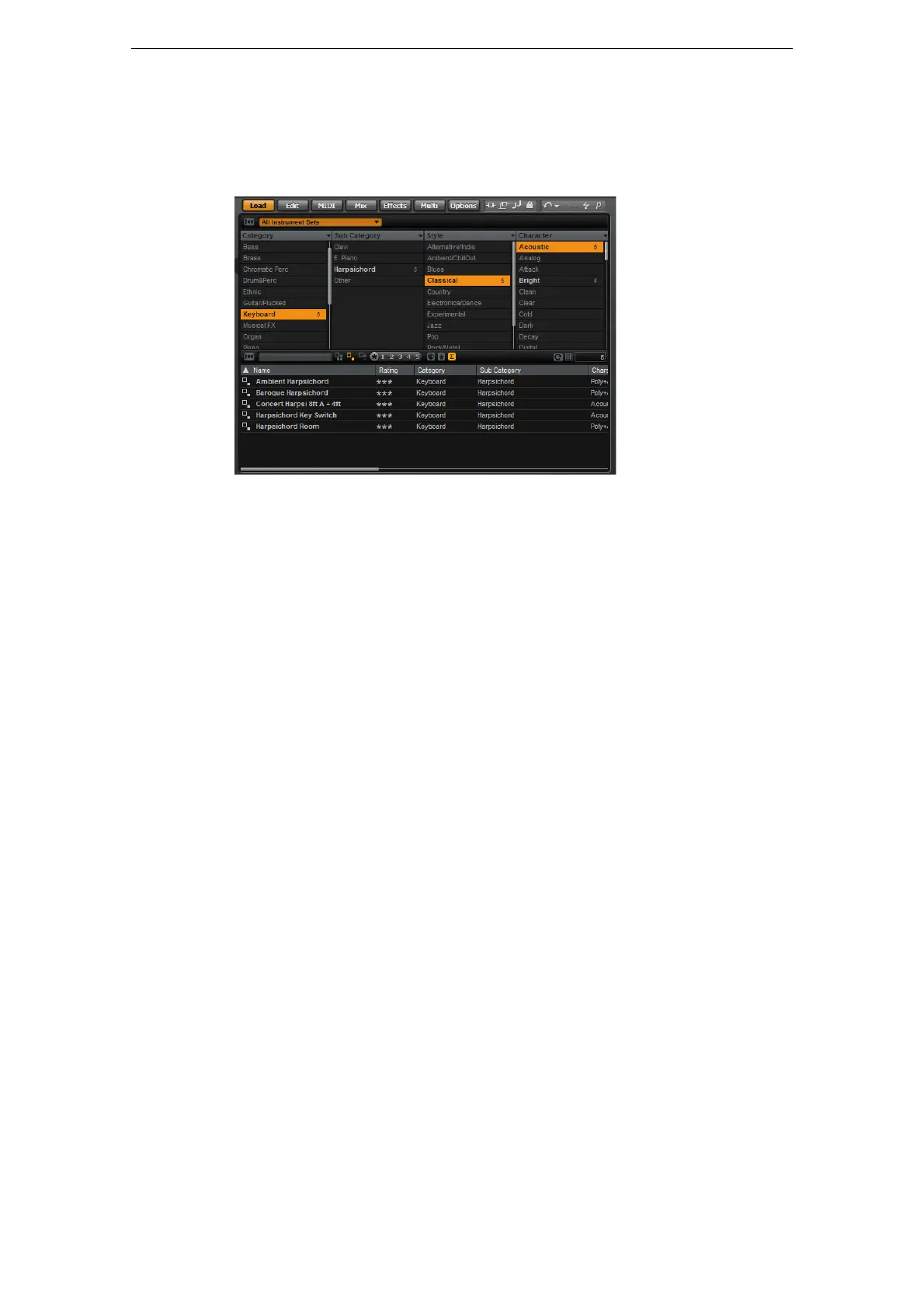
La MediaBay s’affiche dans l’écran Edit de la page Load. Celle-ci vous donne accès à
tous les préréglages de HALion Sonic : multis, programmes et couches.
La page Load et sa MediaBay intégrée est divisée en deux sections. Dans la section
supérieure, vous pouvez définir quel type de son vous recherchez. La section
inférieure présente la liste de résultats. Vous pouvez faire glisser la ligne de séparation
située en haut de la liste de résultats afin d’ajuster la taille des deux sections.
Charger des programmes dans les slots
Pour charger un programme dans l’un des slots du rack multi-programme, vous avez
plusieurs possibilités
:
• Sélectionnez le slot dans lequel charger le programme et double-cliquez sur le
programme dans la liste de résultats.
• Faites glisser le programme à partir de la liste des résultats et déposez-le dans un
slot.
• Faites un clic-droit sur le programme et sélectionnez “Load Program into selected
Slot” dans le menu contextuel.
Ö Lorsque vous rouvrez la fenêtre Load Program via un slot dans lequel un programme
est déjà chargé, les filtres de catégorie (Category) et de sous-catégorie (Sub
Category) sont automatiquement alignés sur ceux du programme actuel. Il est ainsi
possible de parcourir des sons apparentés sans avoir à régler sans cesse les
paramètres du filtre de recherche. Bien sûr, vous pourrez ensuite modifier votre
recherche ou la réinitialiser entièrement pour voir tous les programmes.
Importation de préréglages
À l’aide d’Explorer (Win) ou de Finder (Mac), vous pouvez importer des préréglages
de programme existants, quel que soit leur emplacement. Voici comment procéder
pour importer des préréglages :
1. Sélectionnez le préréglage dans l’Explorateur ou le Finder.
2. Faites-le glisser vers la MediaBay.
Les préréglages importés sont copiés dans votre dossier utilisateur.



 To Next Page