471
Édition
Édition des couches
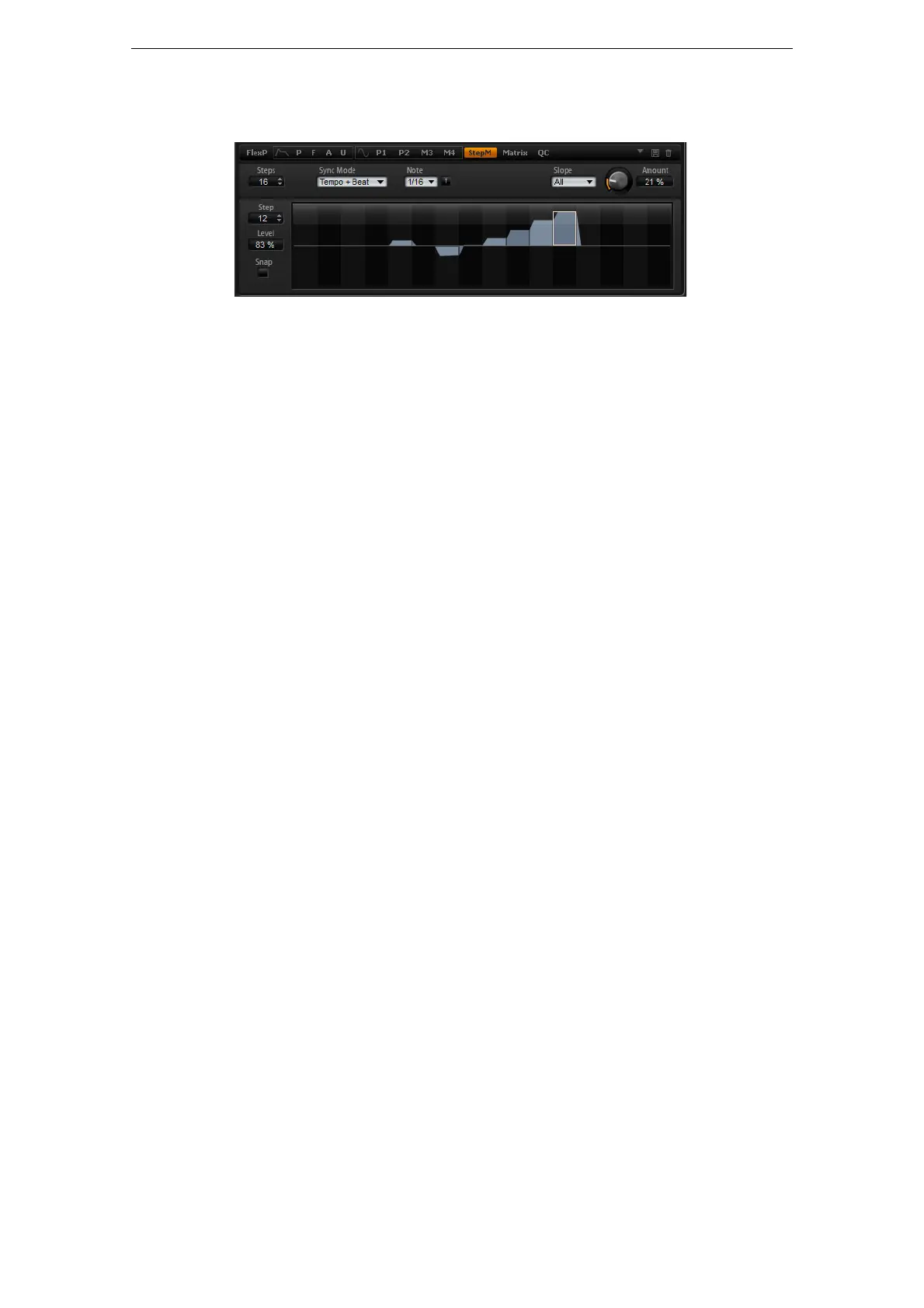
La sous-page Step Modulator (StepM)
Les couches de synthé et d’échantillon possèdent un modulateur par pas
polyphonique pour la création de séquences à contrôle rythmique. Le modulateur par
pas peut être assigné librement dans la matrice de modulation. La séquence peut
contenir jusqu’à 32 pas. Vous pouvez sélectionner une valeur de note pour
synchroniser les pas sur le tempo de l’application hôte ou vous pouvez définir la
fréquence à laquelle la séquence est répétée. Retrigger vous permet de redémarrer la
séquence soit à la première note (First Note), soit à chaque note (Each Note). La
séquence continue lorsque ce paramètre est réglé sur Off. Vous pouvez définir une
pente pour la monté, la descente ou les deux extrémités des pas. Ainsi, vous pouvez
utiliser le modulateur par pas comme un LFO au profil définissable librement.
Voici comment procéder pour accéder au modulateur par pas :
1. Accédez à la page Edit et sélectionnez la couche de synthé ou d’échantillon à
éditer.
2. Cliquez sur le bouton StepM.
La sous-page Step Modulator apparaît.
Préréglages du modulateur par pas
Les icônes situées en haut à droite de la sous-page StepM vous permettent de
charger et d’enregistrer des préréglages de modulateur par pas.
• Pour charger un préréglage, cliquez dans le champ “Select Preset” et sélectionnez
le préréglage dans le menu local qui apparaît.
• Pour supprimer un préréglage de votre système, cliquez sur le bouton corbeille.
Vous devrez ensuite confirmer la suppression.
• Pour enregistrer un nouveau préréglage, cliquez sur le bouton disquette.
Une boîte de dialogue s’ouvre dans laquelle vous pouvez nommer et enregistrer
votre fichier de préréglage.
Édition des pas
Voici comment procéder pour paramétrer les pas à l’aide de la souris :
• Pour régler le niveau d’un pas, cliquez à la position désirée dans l’éditeur
graphique.
• Pour définir une valeur exacte, faites glisser le pas vers le haut ou le bas, comme
s’il s’agissait d’un fader.
• Pour réinitialiser le niveau d’un pas à 0 %, faites un [Ctrl]/[Commande]-clic sur ce
pas.
• Pour réinitialiser tous les pas, faites un [Maj]-[Ctrl]/[Commande]-clic dans l’éditeur
graphique.
• Pour paramétrer tous les pas à la fois, appuyez sur [Maj] et faites glisser un pas.
• Pour dessiner une rampe de pas, appuyez sur [Alt]/[Option] et tracez une ligne.
• Pour dessiner des rampes symétriques, appuyez sur [Maj]-[Alt]/[Option] et tracez
une ligne.



 To Next Page