633
インストールと設定
Steinberg社のWebサイトへのアクセス方法
本書では、右クリックを使った操作が出てくることもあります( コンテキストメニューを開くときな
ど )。Macでシングルボタンのマウスを使用している場合は、[control]キーを押した状態で、該当す
る要素をクリックしてください。
Steinberg社のWebサイトへのアクセス方法
HALionSonicの右上にあるSteinbergロゴをクリックすると、追加情報やヘルプを参照できるポップ
アップメニューが表示されます。
• このメニューには、Steinberg社のさまざまなWebサイトへのリンクが表示されます。いずれかの
リンクを選択すると、ブラウザーが自動的に起動し、該当のページが開きます。
製品に関するサポートや互換性の情報、FAQ、最新ドライバーのダウンロードのリンクなどにアク
セスできます。Webサイトにアクセスするには、コンピューターにWebブラウザーがインストー
ルされ、インターネットに接続されている必要があります。
•「Help」を選択すると、オンラインヘルプが表示されます。
• また、製品登録用のメニュー項目もあります。
詳細については、634 ページの「ソフトウェアの登録」を参照してください。
インストール
USB-eLicenser
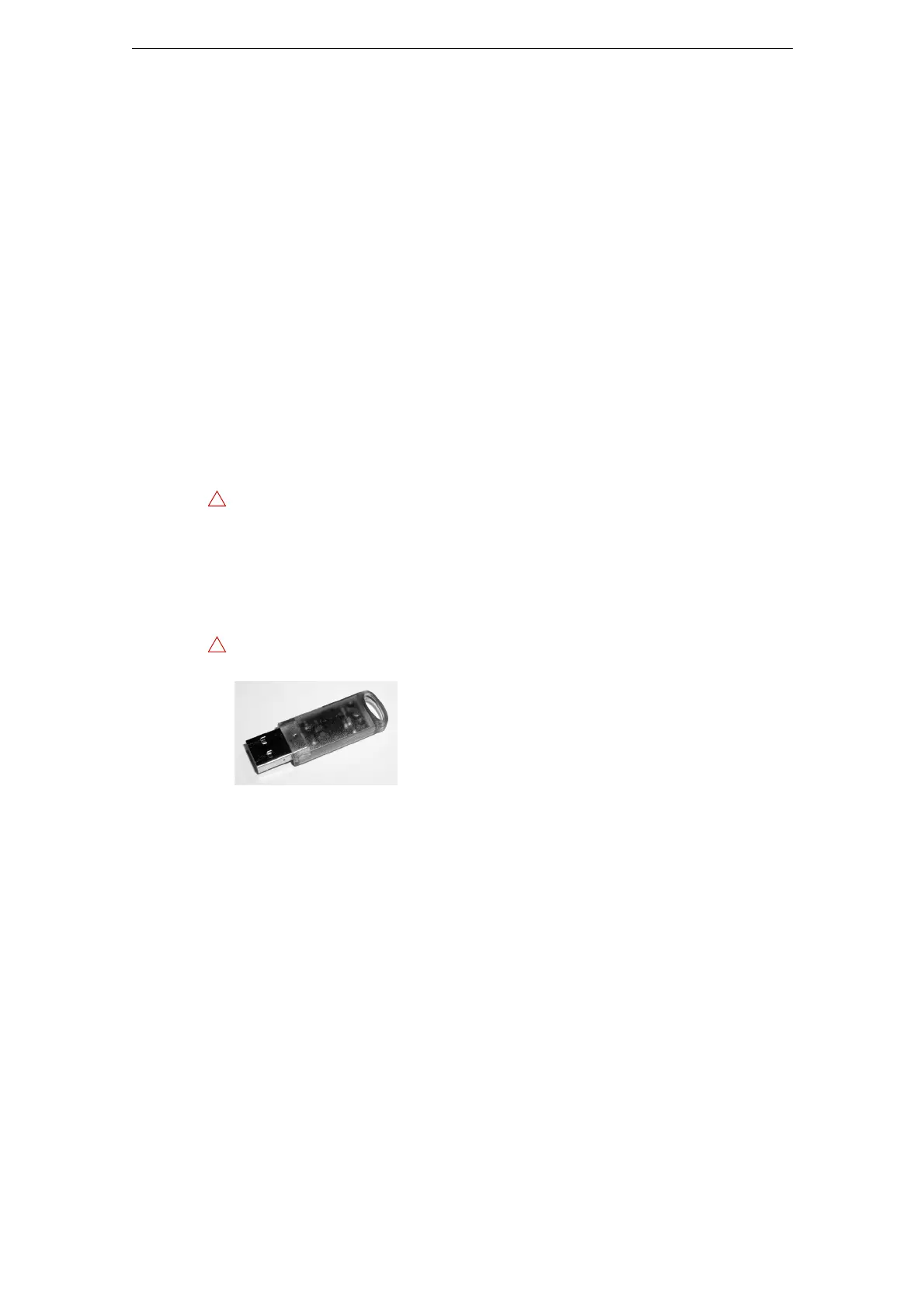
HALionSonicを含むSteinberg製品の多くは、USB-eLicenserというハードウェアコピープロテク
ションデバイスを使用します。アクティベートしたライセンスを備えたUSB-eLicenserなしには、
HALionSonicは動作しません。
USB-eLicenserは、Steinbergソフトウェアのライセンスデータを格納するUSBデバイスです。ハード
ウェアプロテクトされたSteinberg製品には、同じタイプのUSB-eLicenserが使用されており、1つの
USB-eLicenserに複数のライセンスを格納できます。また、( 一定の制限内で )USB-eLicenser間でライ
センスを転送することができます。これは、たとえばソフトウェアの一部を販売するときに役立ちます。
HALionSonicの製品パッケージには、アクティベーションコードが記載された「EssentialProduct
LicenseInformation」カードが同梱されています。HALionSonicを無期限に使用可能にするには、お
使いのコンピューターに接続されたUSB-eLicenserにライセンスを手動でダウンロードし、アクティ
ベーションコードを使用して永続ライセンスをアクティベートする必要があります。
eLicenserControlCenterでは、新しいライセンスをアクティベートしたり、USB-eLicenserに格納さ
れたライセンスを確認したりすることができます。HALionSonicをインストールすると、「スタート」
メニュー(Windows)または「アプリケーション」フォルダー(Mac)からeLicenserControlCenterを
起動できます。
➯ コピープロテクトされた複数のSteinberg製品を使用している場合、それらのライセンスを1つの
USB-eLicenserに転送することもできます。これによって、使用するUSBポートが1つだけで済み
ます。ライセンスの転送方法の詳細については、eLicenserControlCenterのヘルプを参照してくだ
さい。
HALionSonicをインストールする前に、以下をお読みください。
USB-eLicenserは別売の製品であり、HALionSonicの製品パッケージには含まれていません。



 To Next Page