797
パフォーマンスセクション
トリガーパッド
3. バイパスする割り当ての左下で、「Bypass」ボタンをクリックして、クイックコントロールの割り
当てを一時的にオフにします。
オンに戻すには、「Bypass」ボタンをもう一度クリックします。
レイヤーからプログラムにクイックコントロールの割り当てを転送
• レイヤーからプログラムにクイックコントロールのすべての割り当てを転送するには、プログラム
ツリーでレイヤーを右クリックし、コンテキストメニューから「Forward All Assignments to
Program」を選択します。
モジュレーションマトリクスでのクイックコントロールの割り当て
コントロールにクイックコントロールを直接割り当てるだけでなく、モジュレーションマトリクスで
クイックコントロールをソースまたはモディファイアーとして割り当てることもできます。これに
よって、クイックコントロールを他のモジュレーションソースと組み合わせることができます。
モジュレーションマトリクスでクイックコントロールをソースまたはモディファイヤーとして設定
するには、以下の手順を実行します。
1. 該当のレイヤーエディターを開いてモジュレーションマトリクスに移動します。
2.「Source」または「Modifier」コラムのポップアップメニューから、クイックコントロールサブメ
ニューを開きます。
サブメニューには、レイヤーのクイックコントロールがリストされます
3. サブメニューからクイックコントロールを選択します。
トリガーパッド
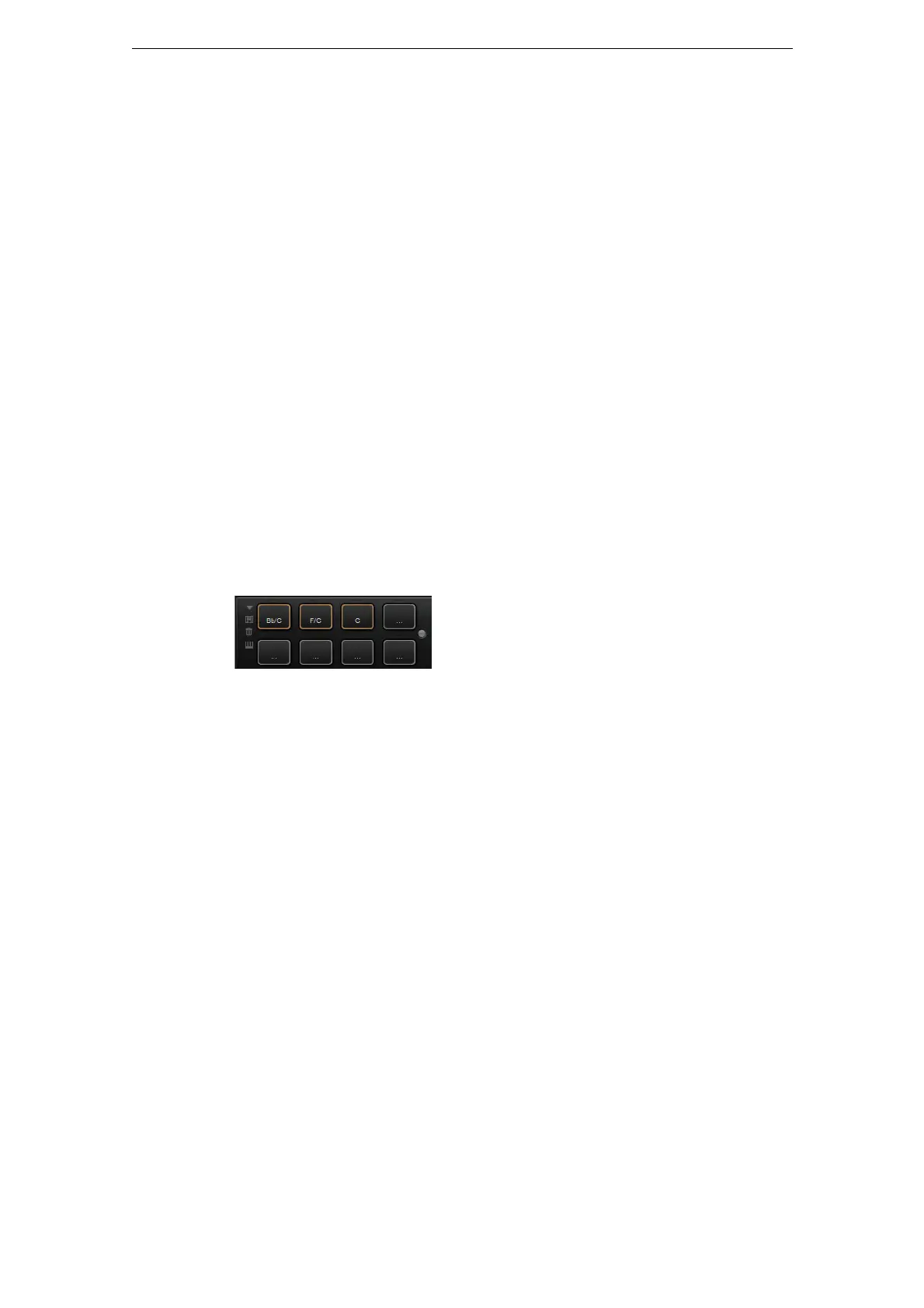
HALionSonicのトリガーパッドを使用して、リモートで1つのノートまたはコード全体をトリガーし
たり、たとえばFlexPhraserのバリエーションを切り換えたりできます。HALionSonicで提供されて
いる多くのプログラムは、トリガーパッドを使用します。
• 青色のパッドには、1つのノートまたはコード全体が割り当てられています。
• FlexPhraserバリエーション間でパッドが切り替わると、パッドの上のラインがオレンジ色になります。
• マウスでパッドをトリガーするには、目的のパッドをクリックするだけです。
パッドへのトリガーノートの割り当て
MIDIノートをパッドに割り当てて、そのMIDIノートを発音することで、パッドをトリガーできます。
ノートを定義するには、以下の手順を実行します。
1. パッドを右クリックします。
2. メニューから「AssignTriggerNote」を選択します。
3. サブメニューから、オクターブおよび割り当てるノートを選択します。
または
1. パッドを右クリックします。
2. コンテキストメニューから「LearnTriggerNote」を選択します。
3. MIDIキーボードでノートを発音するか、またはバーチャルキーボードでノートをクリックします。
トリガーノートとして割り当てたMIDIノートの名前が、パッドの左上角に表示されます。
➯ バーチャルキーボードでは、トリガーノートとして割り当てられているキーが青色で表示されま
す。これらのキーではそれ以降音が鳴らず、対応するパッドがトリガーされます。



 To Next Page