808
グローバル機能および設定
「Options」ページ
プログラムをGeneralMIDIプログラムチェンジナンバーに割り当てるには、以下の手順を実行します。
1.「Load」ページを表示します。
2. 下部のセクションのタイトルバーの右にある「SetupResultColumns」をクリックします。
3. メニューから、「Musical」と「GMSound」を選択します。
検索結果リストに「GMSound」コラムが追加されます。
4. 検索結果リストの「GMSound」コラムで、使用したいGeneralMIDIプログラムナンバーをサウン
ドに設定します。
同じGMSoundプログラムナンバーを複数使用できます。プログラムナンバーが複数使用された場
合、「Rating」属性を使用してロードするプログラムが判別されます。
これ以降のすべてのMIDIプログラムチェンジメッセージでは、対応するMIDIチャンネルのスロット
に、割り当てられたプログラムがロードされます。
➯ スロット 10 ではプログラムチェンジメッセージが無視され、ドラムセットがロードされたままに
なります。
SoloMode
「Standard」と「Exclusive」の2つのソロモードから選択できます。
•「Standard」モードでは、複数のプログラムまたはレイヤーをソロにして、それらを組み合わせて
聴くことができます。
•「Exclusive」モードでは、一度にソロにできるプログラムまたはレイヤーは1つだけです。
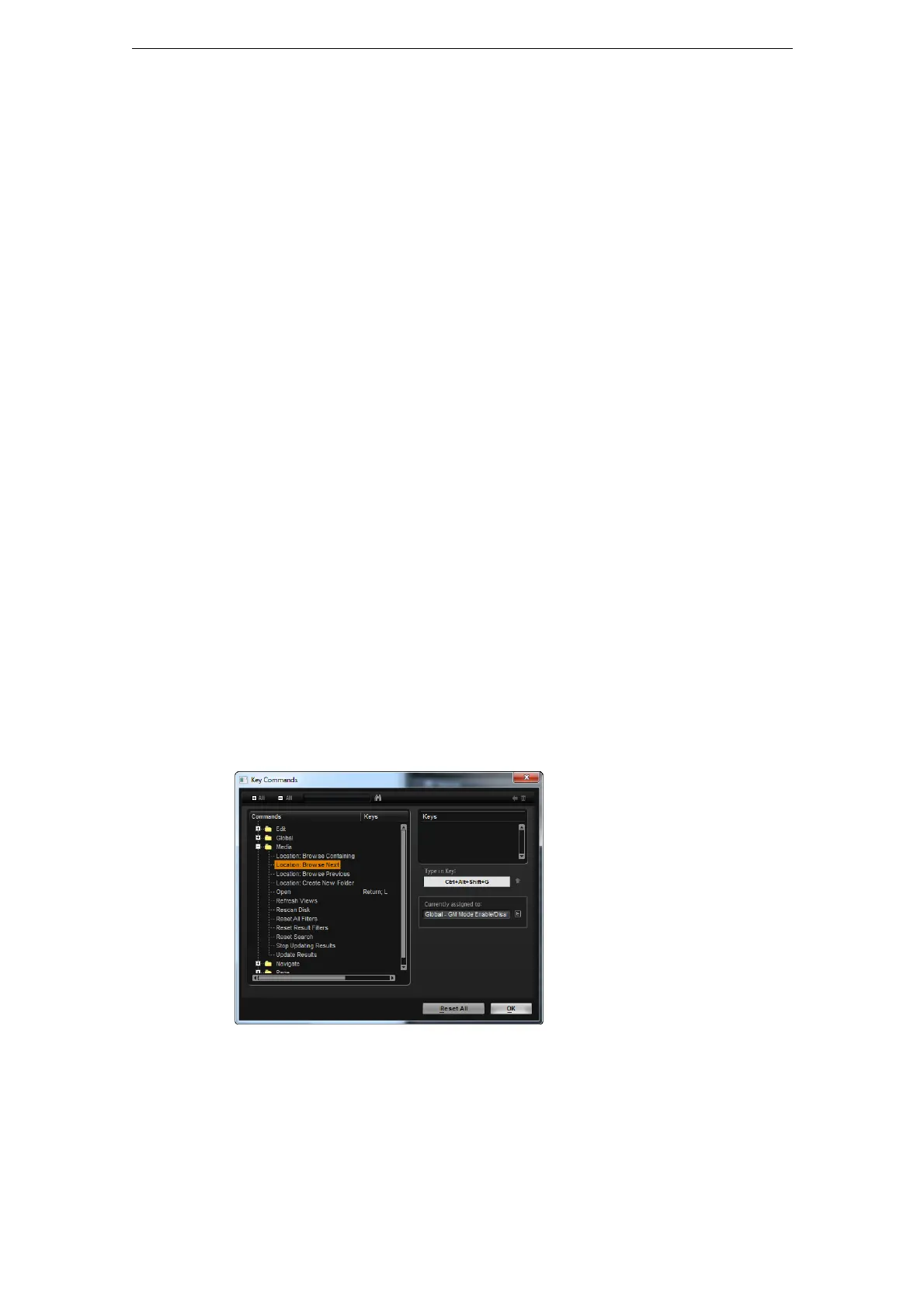
インストゥルメント機能の「KeyCommands」ダイアログ
「KeyCommands」ボタンをクリックすると、「KeyCommands」ダイアログが開きます。HALionSonic
のパネルで実行できるほとんどの操作に、キーボードショートカットを割り当てることができます。
• インストゥルメント機能の「KeyCommands」ダイアログにアクセスするには、「Options」ページ
の「Global」セクションにある「KeyCommands」ボタンをクリックします。
「KeyCommands」ダイアログが開きます。
コマンドは、WindowsのエクスプローラーやMacのFinderと同様に、階層フォルダー構造で表示さ
れています。左の「+」記号をクリックしてカテゴリーフォルダーを開くと、項目および機能と、割
り当てられているキーが表示されます。
使用可能なコマンドとそれらに割り当てられているショートカットの概要を確認するには、以下の方
法を実行します。
• ダイアログの左上角にある「+」記号をクリックします。
コマンドのリストおよび割り当てられたキーが表示されます。
• すべてのコマンドとキーを表示するには、右のスクロールバーを使用するか、ダイアログのサイズ
を変更します。
•「-」記号をクリックすると、リストが折りたたまれます。



 To Next Page