Svenska - 29 -
Välj med “ ” eller “ ” -knapparna. Tryck på OK eller
“ ” , “ ”-knapparna.
Varning! Du får bäst resultat om du använder detta
alternativ i helskärmsläge.
H (Horisontal) Position
Detta alternativ fl yttar bilden horisontellt antingen till
höger eller vänster på skärmen.
Välj H Position med hjälp av “
” eller “ ”-knappen.
Tryck på “ ” / “ ” knappen för att ställa in värdet.
V (Vertikal) Position
Detta alternativ fl yttar bilden vertikalt upp eller ned
på skärmen..
Välj V Position med hjälp av “
” eller “ ”-knappen.
Tryck på “
” / “ ” knappen för att ställa in värdet.
Fas
Beroende på upplösningen och sökningsfrekvensen
på TV:n kan bilden på skärmen vara otydlig eller ha
brus. I så fall kan denna funktion användas för att
förtydliga bilden genom att pröva sig fram.
Välj Fas med “
” eller “ ” -knapparna. Tryck på “
” / “ ” knappen för att ställa in värdet.
Dot Clock
Pixelfrekvensinställningarna korrigerar störningar
som uppstår i form av vertikala band i pixelintensiva
presentationer som kalkylprogram eller text med litet
typsnitt.
Välj Dot Clock med “
” eller “ ” -knapparna. Tryck
på “ ” / “ ” knappen för att ställa in värdet.
PC Bildmeny
Gör så här för att justera bilden från PC:n:
Tryck “
” eller “ ” för att välja andra ikonen. PC-
bildmenyn visas på skärmen.
Inställningarna av Ljusstyrka (Brightness), Kontrast
(Contrast), Färg (Colour) och Färgtemperatur
(Colour Temperature) i denna meny är desamma
som för TV:ns Bildmeny (se avsnittet om det analoga
menysystemet).
Anm. Om du ställer in Färgtemperatur,kan du defi niera R, G,
B inställningarna manuellt.
Inställningar för Sound (Ljud), Feature (Egenskap) och Källa
är samma som inställningarna som förklaras i menysystemet
för analog TV.
Visa tv-information
Information om Programnummer, Programnamn,
Ljudindikator och Zoom-läge visas på skärmen när
ett nytt program anges eller när
“INFO/ ”-knappen
trycks ned.
Tyst-funktion
Tryck på “ ” för att stänga av ljudet. Symbolen för
”tyst läge” visas på skärmens övre sida.
För att ångra ljudavstängningen fi nns två alternativ;
det första är att trycka på “ ” knappen och det andra
att höja volymnivån.
Val av bildläge
Genom att trycka på knappen PP kan du byta
inställningar av Bildläge (Picture Mode) efter dina
behov. Tillgängliga val är Dynamisk, Naturlig och
Biograf.
Anm. Denna funktion kan inte ändras i PC-läge.
Frysa bild
Du kan frysa bilden i rutan med OK-knappen på
fjärrkontrollen. Tryck på OK-knappen för att frysa
bilden. Tryck igen för att avbryta.
Anm. Denna funktion fi nns inte tillgänglig medan
du är i PC-läget eller om du tittar på en fi lm från en
DVI-källa.
Zoom-lägen
Du kan ändra bildproportion (bildformat) för TV-bilden
om du vill se den i olika zoomlägen.
Tryck på “SCREEN”-knappen för att ändra zoomläge
direkt.
Tillgängliga zoomlägen listas nedan.
Anm.
I YPbPr- och HDMI-lägena är 16:9-läget bara tillgängligt i
720 x 1080-upplösning.
Zoom-läget kan inte ändras i PC-läget.
Auto
När en WSS-signal som informerar om bildens format
fi nns med i sändningssignalen eller signalen från en
extern apparat växlar TV:n automatiskt ZOOM-läget
beroende på WSS-signalen.
• När AUTO-läget inte fungerar på grund av en svag
WSS-signal, eller när du vill ändra läge själv, kan
du växla läge manuellt.
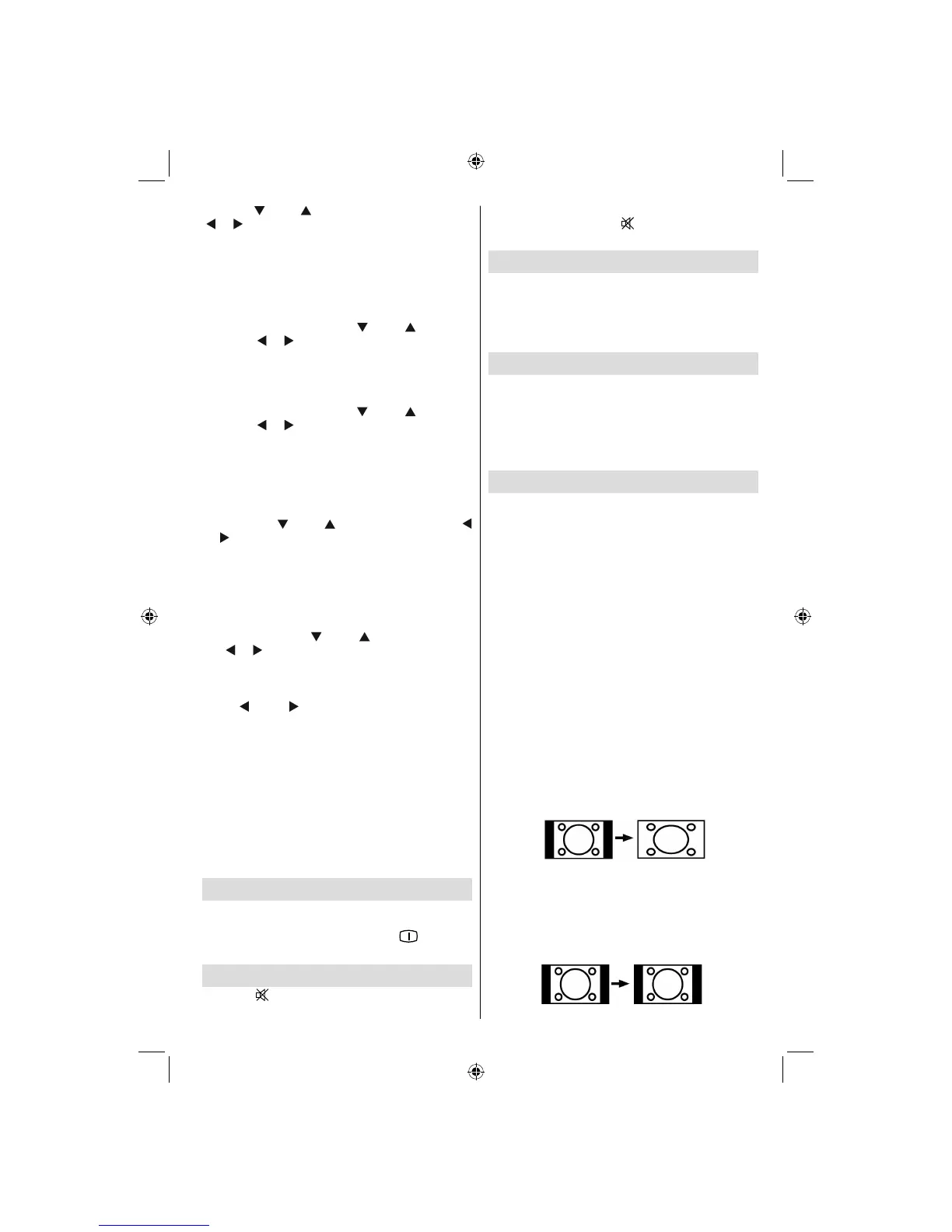
16:9
Detta sträcker vänster och höger sida av normalbilden
(bildformat 4:3) till att täcka bredbilds-tv.
.
• För bildformat 16:9 som har komprimerats till normal
bild (bildformat 4:3), använder du läget 16:9 för att
återställa bilden till originalstorlek.
4:3
Används för att visa normal bild (bildformat 4:3) då
detta är originalformat.
.
01_MB45M_[SE]_5110UK_PVR_IDTV_SILVER8_(psm)_32843W_10071150_50180023.indd 2901_MB45M_[SE]_5110UK_PVR_IDTV_SILVER8_(psm)_32843W_10071150_50180023.indd 29 25.11.2010 13:10:4225.11.2010 13:10:42


 To Next Page