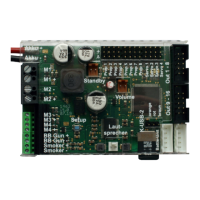
GB Sound speed controller SFR-1
94 BEIER-Electronic 06.02.2019
This part of the manual has not yet been translated into English…
Neue Sounds am PC aufnehmen
Auf der mitgelieferten DVD-ROM befinden sich einige Beispielsounds, mit denen Sie
erste Versuche mit dem Soundfahrtregler tätigen können. Irgendwann wollen Sie
sicher auch eigene Sounds auf Ihren Soundfahrtregler spielen.
Das Internet bietet z.B. eine nahezu unendliche Anzahl von Sounddaten, welche Sie
meist kostenlos herunterladen und anschließend auf Ihren Soundfahrtregler
übertragen können.
Geben Sie einfach den gewünschten Sound in Verbindung mit dem Begriff
„download“ in eine Suchmaschine (http://www.google.de) ein.
Die Internetseite http://www.youtube.com bietet eine große Datenbank an Videos,
die oftmals verwertbares Soundmaterial beinhalten. Es wird allerdings ein weiteres
Programm benötigt, um die Sounds aus den Videos auf dem PC speichern zu
können. Auf der mitgelieferten DVD-ROM befindet sich dazu das Programm „Free
YouTube to MP3 Converter“.
Zum Installieren der Software, starten Sie den „USM-Installer“, klicken auf „Free
Youtube to MP3 Converter installieren“ und folgen den Anweisungen auf dem
Bildschirm.
Wenn Probleme beim Herunterladen der Sounds auftreten, muss möglicherweise die
Software aktualisiert werden oder das Herunterladen wird vom Urheber nicht
geduldet.
In folgendem Beispiel wird erklärt, wie Sie mit dem Programm „Free YouTube to
MP3 Converter“ einen Sound herunterladen.
1. Gehen Sie auf die Internetseite http://www.youtube.com
2. Geben Sie in der Suche einen passenden Suchbegriff ein.
3. Wenn Sie ein passendes Video gefunden haben, dann kopieren Sie die
aktuelle Internetadresse Ihres Browsers in die Zwischenablage (Strg+C).
4. Starten Sie nun das Programm „Free YouTube to MP3 Converter“ und
klicken Sie auf „Einfügen“.
5. Wenn das Einfügen erfolgreich war, kann unter „Optionen“ im Menü
„Ausgabe“ das Zielverzeichnis eingestellt werden, in dem der Sound
gespeichert werden soll.
6. Mit einem klick auf „Herunterladen“ wird die Datei in das Zielverzeichnis
gespeichert.
7. Warten Sie bis die Datei fertig heruntergeladen ist.
Bitte beachten Sie, dass wir nicht der Entwickler des Programms „Free YouTube to
MP3 Converter““ sind, keinerlei Rechte daran besitzen und auch keinen weiteren
Support für dieses Produkt anbieten können.


 To Next Page