07.7.1 Carregar modelo
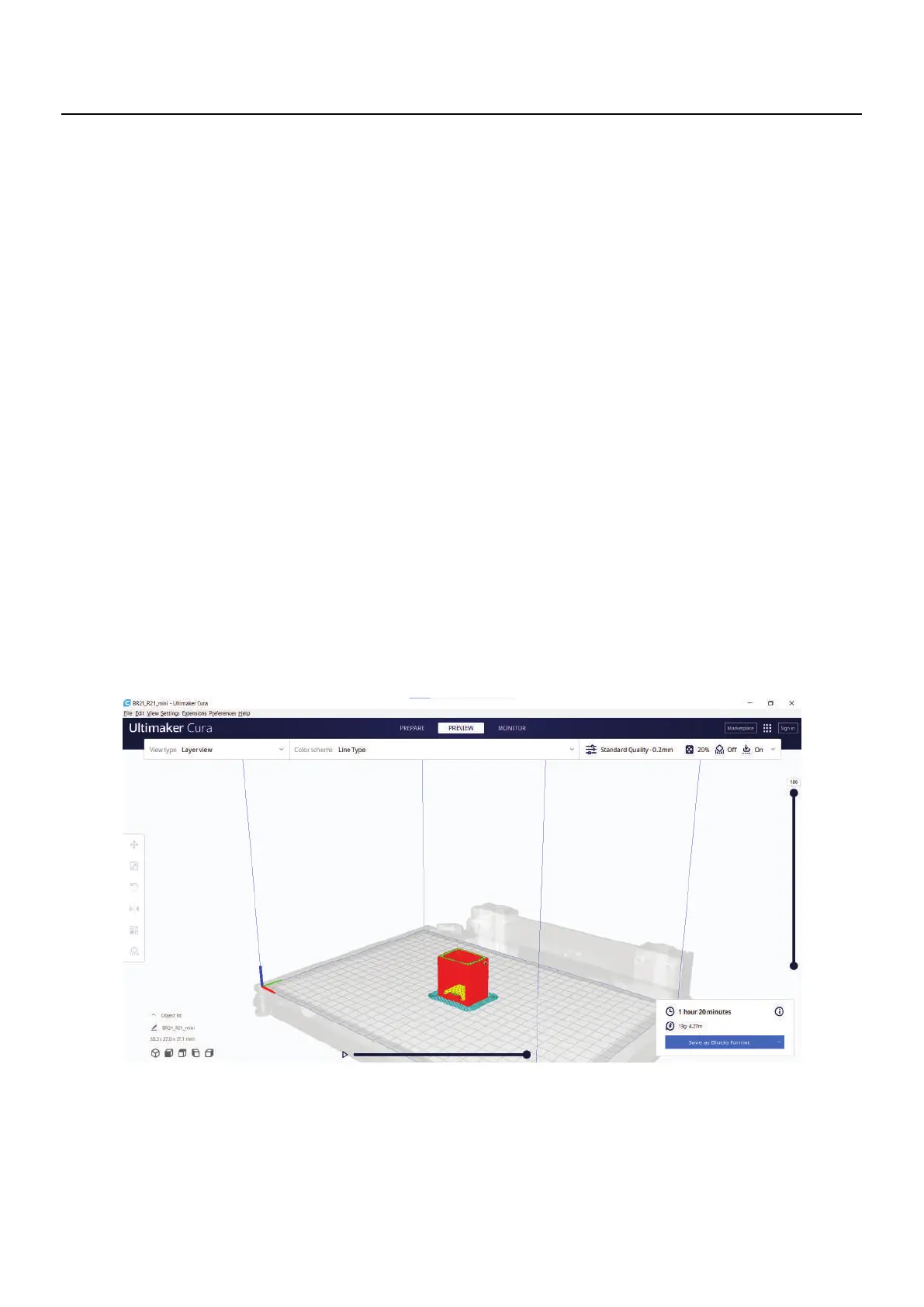
07.7.2 Pré-visualização da impressão
07
Funcionamento
l. Pressione o botão de pasta no Cura Slicer e selecione o arquivo do modelo que deseja
imprimir.
2. Selecione o tipo de material com o qual deseja imprimir, no painel de materiais.
3. Ajuste seu modelo usando as ferramentas de dimensão, posição e rotação (observe
as ferramentas só aparecem quando o modelo é carregado no Cura).
4. Na janela de configurações de impressão, escolha seu perfil, altura da camada,
preenchimento, suporte e configurações de adesão da placa de construção até que
esteja satisfeito com as configurações.
5. Pressione o botão Slice.
6. Quando o corte estiver concluído, pressione o botão de visualização
Pode ver exatamente como seu modelo será impresso durante a etapa de visualização.
Use os vários esquemas de cores para obter vários detalhes sobre o seu modelo. Você
pode ver os diferentes tipos de linha, distinguir preenchimento de pele.
Você pode inspecionar o processo de impressão camada por camada rolando a barra
de camadas no lado direito da tela. Certifique-se de que as características de impressão
estejam corretas para o material a ser usado e a qualidade de impressão desejada. Veri-
fique também se a máquina selecionada é o Blocks R2l. Quando estiver satisfeito com
os resultados, salve o arquivo gcode em uma unidade USB.
Manual de Utilizador BLOCKS



 To Next Page