6
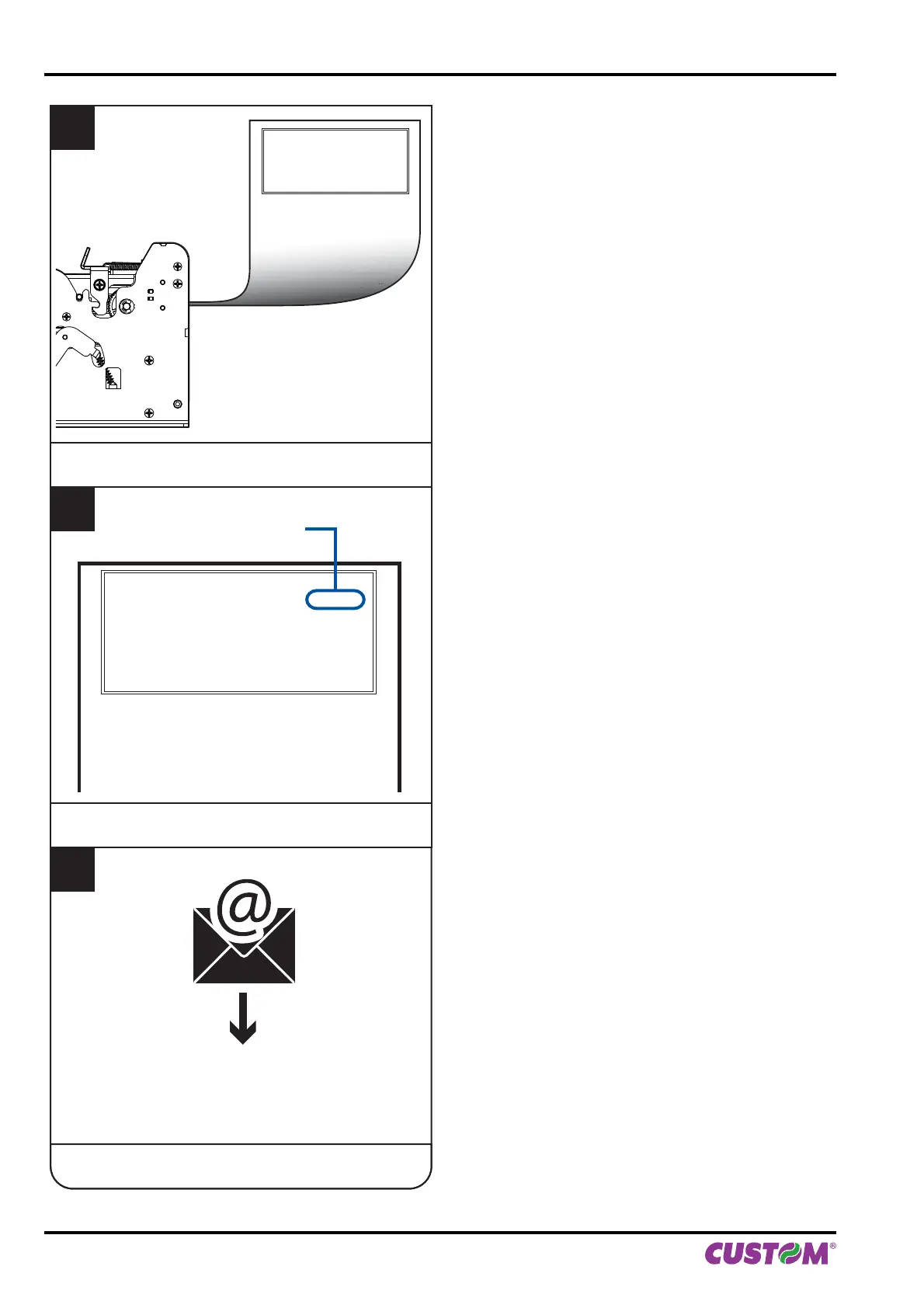
Send an e-mail to the Technical Service,
with the data collected.
5
The Setup report shows the firmware release.
support@custom.it
Customer Service Department
support@custom.it
Customer Service Department
4
Print a Setup report
(see chapter 5).
PRINTER
ETTIN
RINTER TYPE .................................KPM1
Barcode Reader.................................Not present
RFID Module ......................................Not present
PRINTING HEAD TYPE.....................SHECT56
INTERFACE .......................................RS232
PROGRAM MEMORY TEST...........
KPM150H AERO ST
SCODE: < code > - rel 1.00
BCODE: < code > - rel 1.00
FCODE: < code > - rel 1.00
mCODE: < code > - rel 1.00
UCODE: < code > - rel 1.00
DCODE: < code > - rel 2.00
CPLD - rel 1.10
PRINTER
ETTIN
PRINTER TYPE ................................KPM1
-
Barcode Reader................................Not present
RFID Module .....................................Not present
KPM150H AERO ST
SCODE: < code > - rel 1.00
BCODE: < code > - rel 1.00
FCODE: < code > - rel 1.00
mCODE: < code > - rel 1.00
UCODE: < code > - rel 1.00
DCODE: < code > - rel 2.00
CPLD - rel 1.10
firmware release
10. TECHNICAL SERVICE
104 KPM150H-AERO User manual



 To Next Page