20
Rev 1.0 9/21
6. On Screen Display Menu Control
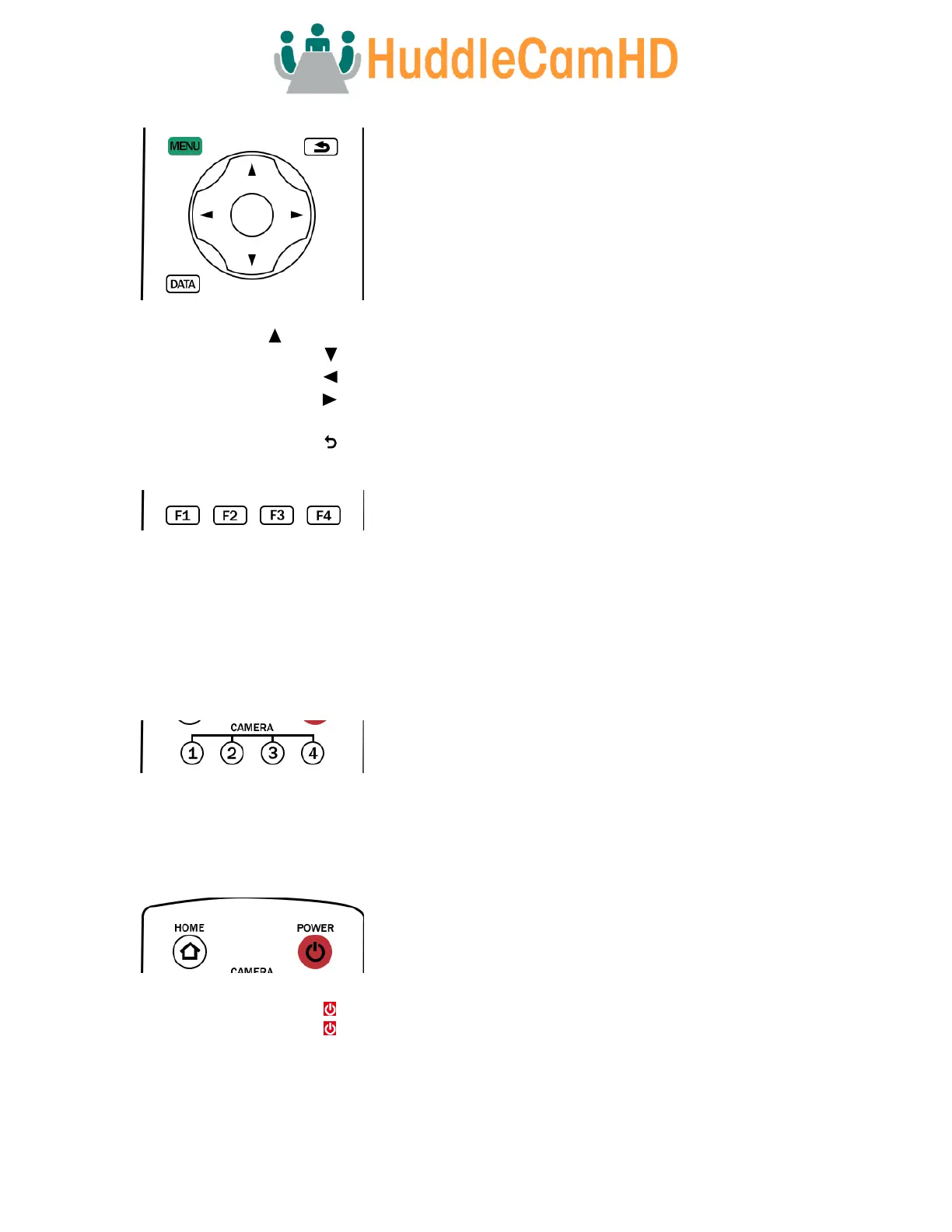
Open / Close OSD: Press [MENU]
OSD Up: Press [ ]
OSD Down: Press [ ]
OSD Left: Press [ ]
OSD Right: Press [ ]
OSD Enter: Press [Enter]
OSD Back: Press [ ]
7. Change Camera IR Address
Address 1: [F1] > [1] > [ENTER]
Address 2: [F1] > [2] > [ENTER]
Address 3: [F1] > [3] > [ENTER]
Address 4: [F1] > [4] > [ENTER]
Note: Ensure that only one camera is ‘listening’ to the IR
Address shortcut at a time. If multiple cameras receive the
command, they will all change their IR address.
8. Camera Select
Control IR address 1: Press [Cam Select 1]
Control IR address 2: Press [Cam Select 2]
Control IR address 3: Press [Cam Select 3]
Control IR address 4: Press [Cam Select 4]
9. Home & Standby Control
Face Camera to front Press [HOME]
Enable Standby Mode: Press [ ]
Disable Standby Mode: Press [ ]
10. Camera Shortcuts
[F1] > [1] > [ENTER]: Set camera to IR Address 1
[F1] > [2] > [ENTER]: Set camera to IR Address 2
[F1] > [3] > [ENTER]: Set camera to IR Address 3
[F1] > [4] > [ENTER]: Set camera to IR Address 4
[F1] > [5] > [ENTER]: Start Tracking
[F1] > [6] > [ENTER]: End Tracking
[F1] > [0] > [0] > [1]: Sets the IP address to DHCP
[F1] > [*] > [#] > [1]: Sets IP address to 192.168.100.81
[F1] > [0] > [8] > [2]: Sets IP address to 192.168.100.82
[F1] > [0] > [8] > [3]: Sets IP address to 192.168.100.83
[F1] > [0] > [8] > [4]: Sets IP address to 192.168.100.84
[F1] > [0] > [8] > [5]: Sets IP address to 192.168.100.85
[F1] > [0] > [8] > [6]: Sets IP address to 192.168.100.86
[F1] > [0] > [8] > [7]: Sets IP address to 192.168.100.87
[F1] > [0] > [8] > [8]: Sets IP address to 192.168.100.88
[F1] > [0] > [8] > [9]: Sets IP address to 192.168.100.89
[F1] > [0] > [8] > [0]: Sets IP address to 192.168.100.80



 To Next Page