10
Polski
5.4.4 Czasy prowadzenia zmiennika
Informacja jest wyĞwietlana w taki sam sposób jak opisano dla kierowcy 1 w punkcie 5.4.3. z tą róĪnicą,
Īe w lewym górnym rogu widnieje cyfra 2.
5.4.5 PrĊdkoĞü i licznik trasy
Pierwszy wiersz zawiera nastĊpujące informacje od lewej do prawej:
ŀ
Symbol czynnoĞci kierowcy
ŀ Symbol karty wskazuje, Īe karta znajduje siĊ w slocie kierowcy. Brak symbolu karty informuje, Īe
karta nie jest wáoĪona.
ŀ Licznik trasy tachografu cyfrowego EFAS.
ŀ Symbol karty wskazuje, Īe karta znajduje siĊ w slocie zmiennika . Brak symbolu karty informuje, Īe
karta nie jest wáoĪona (w przykáadzie brak karty).
ŀ Symbol czynnoĞci drugiego kierowcy (w przykáadzie dyspozycyjnoĞü)
W drugiej linii wyĞwietlane są nastĊpujące informacje:
ŀ Aktualna prĊdkoĞü w km / h (dostĊpna opcja mph).
ŀ BieĪący czas lokalny
ŀ Symbol bieĪącego trybu
5.4.6 Czas UTC
Pierwszy wiersz zawiera nastĊpujące informacje od lewej do prawej:
ŀ Piktogram czasu UTC
ŀ Data
ŀ Pole wskazuje, Īe tachograf cyfrowy zostaá ustawiony na czas letni. Brak symbolu DST
wskazuje, Īe aktualne ustawienie to czas standardowy.
W drugiej linii wyĞwietlane są nastĊpujące informacje:
ŀ BieĪący czas UTC
ŀ Obecnie ustawiona strefa czasowa (róĪnica czasu UTC)
ŀ Symbol aktualnego trybu pracy
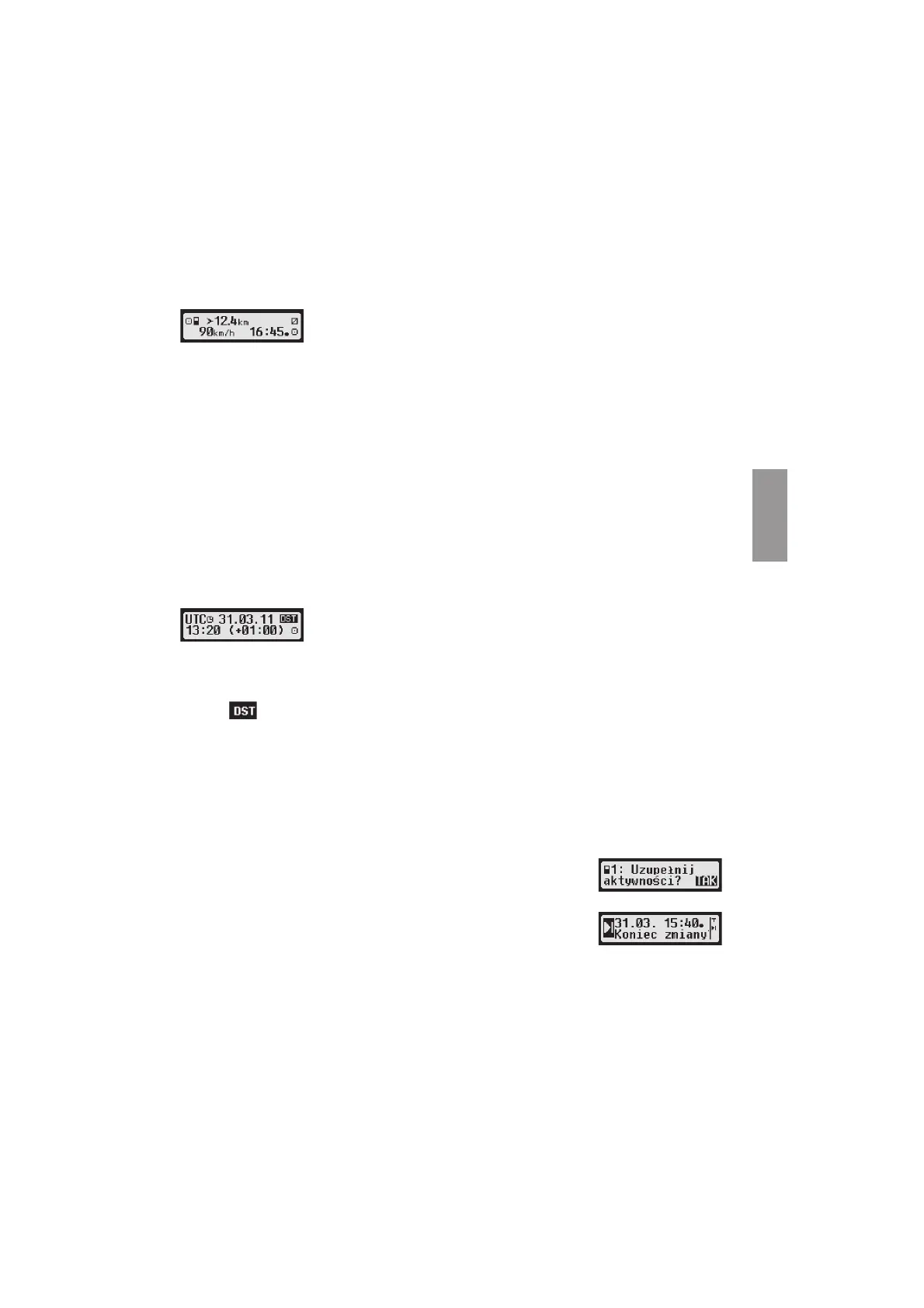
5.5 RĊczne wprowadzanie czynnoĞci
JeĞli po wáoĪeniu karty kierowcy, chcesz rĊcznie uzupeániü swoje aktywnoĞci,
wybierz TAK za pomocą klawiszy sterowania i naciĞnij OK.
EFAS poprowadzi ciĊ przez okno dialogowe do rĊcznego wprowadzania aktywnoĞci. Jako pierwsza
wyĞwietli siĊ data i godzina (UTC) ostatniego wyjĊcia karty a nastĊpnie pojawi
siĊ pytanie "Koniec zmiany?".
JeĞli chcesz wprowadziü aktywnoĞci, które miaáy miejsce bezpoĞrednio po ostatnim wyjĊciu karty
kierowcy, wybierz opcjĊ NIE. JeĞli chcesz wprowadziü aktywnoĞci, jakie miaáy miejsce bezpoĞrednio
przed wáoĪeniem karty, wybierz TAK.
Kolejne okna dialogowe pozwalają na wprowadzenie terminów dla niektórych rodzajów aktywnoĞci (z
wyjątkiem jazdy). Okno dialogowe koĔczy siĊ pytaniem "PotwierdĨ aktywnoĞci?". Tutaj moĪna
potwierdziü wprowadzone aktywnoĞci (naciĞnij OK) lub za pomocą klawiszy sterowania wybraü inną
opcjĊ (potwierdziü, odrzuciü, wydrukowaü).


 To Next Page
 Loading...