GoCam4CH
25
7. Betrieb mit iOS Geräten
DEUTSCH
Gehen Sie mit Ihrem mobilen Gerät (z.B. Smartphone) in den App Store, suchen nach der Applika-
tion „GoCam4CH“ und laden diese herunter. Installieren Sie die Software.
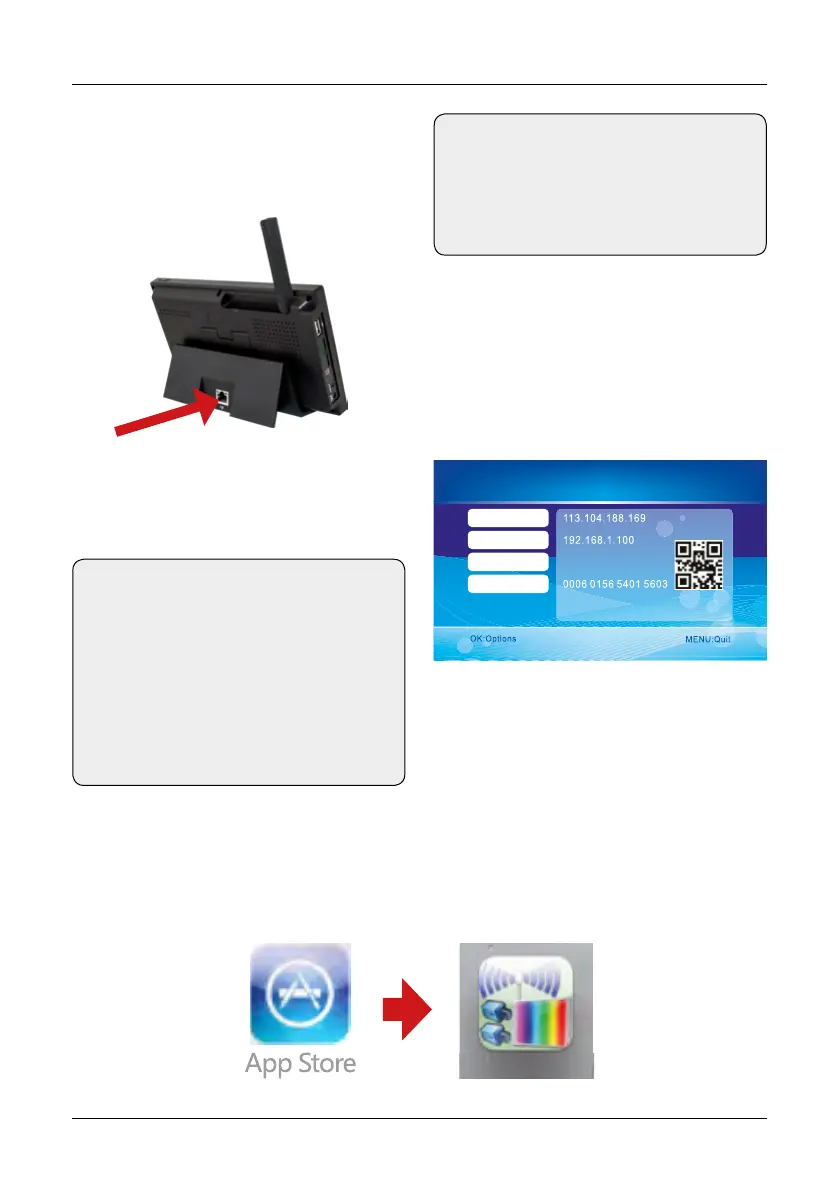
Nach erfolgreicher Verbindung gehen Sie in
das Hauptmenü -> Netzwerk -> Netzwerkin-
formationen. Im Display des Monitors wird
nun folgendes Fenster angezeigt.
Mit dem Netzwerk verbinden
Download & Betrieb der App für iOS Geräte
5003
Networ k ready!
Networ k Informatio n
Golbal IP
Loca l IP
Port
Device ID
Hinweis:
Wenn Sie die Videos über das Mobil-
funknetz auf Ihrem Smartphone empfan-
gen wollen, müssen Sie an Ihrem Inter-
net-Router die uPnP-Funktion aktivieren.
Achtung: uPnP wird nicht von jedem
Internet-Router unterstützt. Alternativ
müssen Sie den Port, der auf dem Display
angezeigt wird, manuell eingeben.
Stecken Sie ein LAN Kabel in die Buchse an
der Dockingstation und verbinden Sie sie so
mit Ihrem Internet-Router.
Hinweis:
Der Monitor unterstützt kein Plug & Play.
Stecken Sie zuerst den Netzwerkadapter
und das LAN Kabel ein, bevor Sie den
Monitor einschalten.


 To Next Page