9
Wiele wyświetlaczy
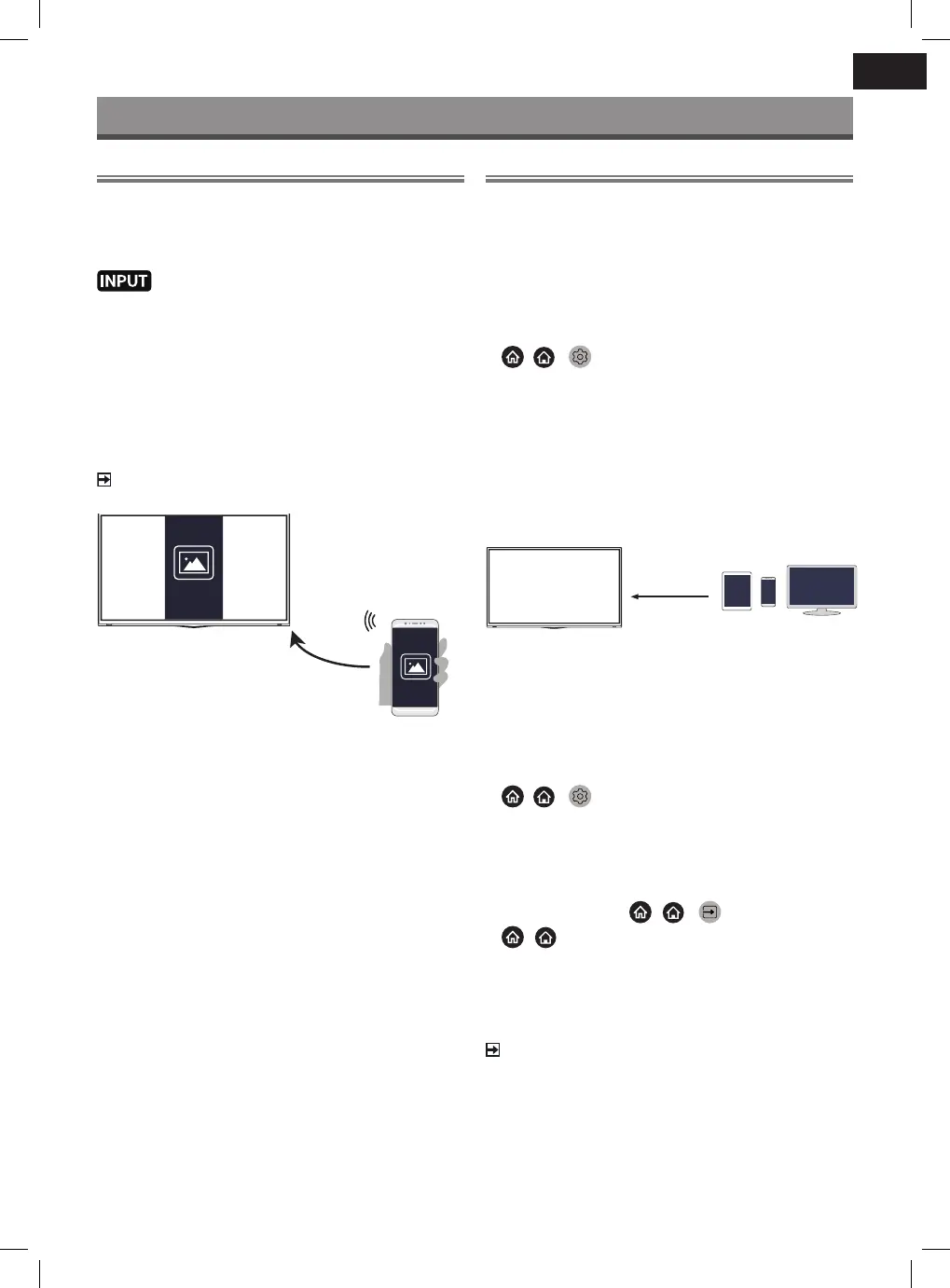
Udostępnianie ekranu
Dublowanie ekranu urządzenia mobilnego na telewizorze.
Przed rozpoczęciem korzystania zfunkcji udostępniania ekranu
należy skongurować wtelewizorze połączenie zsiecią bezprze-
wodową.
> Screen Share (Udostępnianie ekranu)
1 Włącz funkcję wysyłania wurządzeniu zsystemem Android/Win-
dows.
Ikona ustawień może się różnić wzależności od urządzenia.
Funkcja ta może się nazywać „Wireless display“ (Wyświetlacz bez-
przewodowy), „Smartview“ (Inteligentne wyświetlanie), „Wireless
projection“ (Projekcja bezprzewodowa), itp.
2 Znajdź nazwę swojego telewizora na liście wyszukiwania urzą-
dzenia iwybierz ją. Poczekaj na zakończenie połączenia, ana-
stępnie zawartość urządzenia zostanie wyświetlona na ekranie
telewizora.
UWAGA
Niektóre urządzenia mobilne mogą nie obsługiwać wysyłania.
Wyświetlanie lustrzanego
odbicia ekranu urządzenia
mobilnego
Udostępnianie treści
Udostępnianie zawartości umożliwia wyświetlanie na ekranie
telewizora zawartości multimedialnej, takiej jak lmy, muzyka lub
zdjęcia przechowywane wurządzeniu zsystemem Android/iOS/PC.
Udostępnianie treści multimedialnych zurządzeń zsys-
temem Android/iOS/PC
1 Podłącz telewizor iurządzenie zsystemem Android/iOS/PC do
tej samej sieci.
2 Włącz funkcjęContent Sharing (Udostępnianie treści) za pomocą
/ >
Settings (Ustawienia) > System (System) >
Mobile Device Connection (Podłączanie urządzenia mobilne-
go)> Content Sharing (Udostępnianie treści).
3 Włącz funkcję udostępniania treści wurządzeniu zsystemem
Android/iOS/PC.
4 Znajdź nazwę swojego telewizora na liście wyszukiwania urzą-
dzenia iwybierz ją.
Poczekaj na zakończenie połączenia.
5 Wybierz na urządzeniu zsystemem Android/iOS/PC zawartość
multimedialną, którą chcesz udostępnić na telewizorze.
Wybierz zawartość multimedialną
do odtworzenia wtelewizorze
Odtwarzanie zawartości multimedialnej zurządzeń
zsystemem Android/iOS/PC na telewizorze
Możesz podłączyć zawartość multimedialną przechowywaną
wurządzeniu Android/iOS/PC do sieci lokalnej iodtwarzać ją na
telewizorze.
1 Podłącz telewizor iurządzenie zsystemem Android/iOS/PC do
tej samej sieci.
2 Włącz funkcję Content Sharing (Udostępnianie treści) za pomocą
/ >
Settings (Ustawienia) > System (System) >
Mobile Device Connection (Podłączanie urządzenia mobilne-
go)> Content Sharing (Udostępnianie treści).
3 Upewnij się, że zawartość multimedialna przechowywana na
urządzeniu Android/iOS/PC jest widoczna wsieci lokalnej.
4 Wtelewizorze wybierz urządzenie zzawartością multime-
dialną za pomocą opcji
/ >
Input (Wejście) lub
/
> My Apps (Moje aplikacje) > Media (Multimedia).
Zostanie wyświetlona lista zawartości multimedialnej na urzą-
dzeniu Android/iOS/PC.
5 Wybierz element zawartości multimedialnej ztej listy do odtwo-
rzenia.
UWAGA
Niektóre urządzenia zsystemem Android/iOS/PC mogą nie ob-
sługiwać udostępniania zawartości. Jeżeli Twoje urządzenie nie
obsługuje udostępniania treści, możesz pobrać aplikację, która
obsługuje łączność ztelewizorem.
Wzależności od formatu pliku, odtwarzanie może nie być możliwe.
Wzależności od stanu sieci zawartość może nie być odtwarzana
płynnie lub funkcja może nie działać prawidłowo.


 To Next Page
 Loading...