9
Többképes megjelenítés
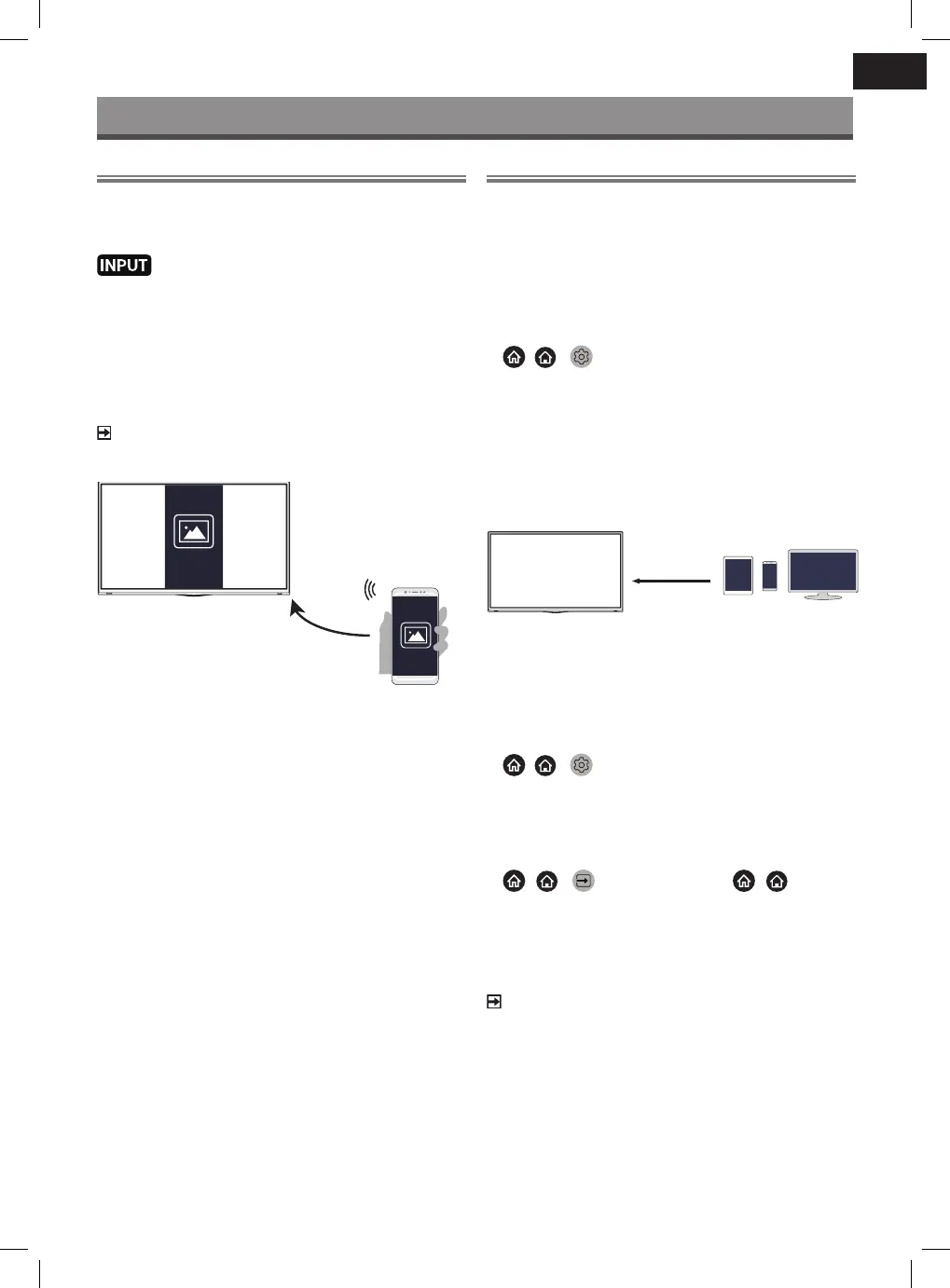
Képernyőmegosztás
Amobileszköz kijelzőjének tükrözése aTV-re.
Aképernyőmegosztás használata előtt állítson be vezeték nélküli
hálózati kapcsolatot aTV-jén.
> Screen Share (Képernyőmegosztás)
1 Kapcsolja be aküldési funkciót Android/Windows eszközén.
Abeállítások ikonja az eszköztől függően változhat. Ennek
afunkciónak aneve „Wireless display“ (Vezeték nélküli kijelző),
„Smartview” (Okos megjelenítés), „Wireless projection“ (Vezeték
nélküli kivetítés) stb.
2 Keresse meg aTV nevét az eszköz keresési listájában, és válassza
ki. Várja meg, amíg acsatlakozás befejeződik, és az eszköz tartal-
ma megjelenik aTV-n.
MEGJEGYZÉS
Előfordulhat, hogy egyes mobileszközök nem támogatják aküldés
funkciót.
Mobileszköze képernyőjé-
nek tükrözése
Tartalommegosztás
Atartalommegosztás lehetővé teszi az Android/iOS/PC-eszközön
tárolt médiatartalmak, például videók, zenék vagy fényképek meg-
jelenítését aTV képernyőjén.
Médiatartalmak megosztása Android/iOS/PC-eszkö-
zökről
1 Csatlakoztassa TV-készülékét és Android/iOS/PC-eszközét
ugyanahhoz ahálózathoz.
2 Kapcsolja be aContent Sharing (Tartalommegosztás) funkciót a
/ >
Settings (Beállítások) > System (Rendszer) >
Mobile Device Connection (Mobilkészülék csatlakoztatása)>
Content Sharing (Tartalommegosztás) menüpontban.
3 Kapcsolja be atartalommegosztás funkciót Android/iOS/PC-eszkö-
zén.
4 Keresse meg aTV nevét az eszköz keresési listájában, és válassza ki.
Várja meg, amíg acsatlakozás befejeződik.
5 Android/iOS/PC-eszközén válassza ki aTV-vel megosztani kívánt
médiatartalmat.
Válassza ki atévén lejátszani
kívánt médiatartalmat
Médiatartalmak lejátszása Android/iOS/PC-eszközről
aTV-n
Az Android/iOS/PC-eszközén tárolt médiatartalmat csatlakoztathat-
ja ahelyi hálózathoz, és lejátszhatja aTV-jén.
1 Csatlakoztassa TV-készülékét és Android/iOS/PC-eszközét
ugyanahhoz ahálózathoz.
2 Kapcsolja be aContent Sharing (Tartalommegosztás) funkciót a
/ >
Settings (Beállítások) > System (Rendszer) >
Mobile Device Connection (Mobilkészülék csatlakoztatása) >
Content Sharing (Tartalommegosztás) menüpontban.
3 Győződjön meg arról, hogy az Android/iOS/PC-eszközön tárolt
médiatartalom látható ahelyi hálózaton.
4 ATV-készüléken válassza ki amédiatartalom-eszközt az
/ >
Input (Bemenet) vagy a
/
> My Apps
(Saját alkalmazások) > Media (Média) lehetőséggel.
Megjelenik egy lista az Android/iOS/PC-eszköze médiatartalmá-
val.
5 Válassza ki alejátszani kívánt médiatartalmat alistából.
MEGJEGYZÉS
Előfordulhat, hogy egyes Android/iOS/PC-eszközök nem tá-
mogatják atartalommegosztást. Ha készüléke nem támogatja
atartalommegosztást, letölthet egy alkalmazást, amely támogat-
ja aTV-készülékhez való csatlakozás funkcióját.
Fájlformátumtól függően előfordulhat, hogy atartalom nem
játszható le.
Ahálózat állapotától függően előfordulhat, hogy atartalom
lejátszása nem zökkenőmentes, vagy afunkció nem működik
megfelelően.


 To Next Page
 Loading...