12
Okos funkciók
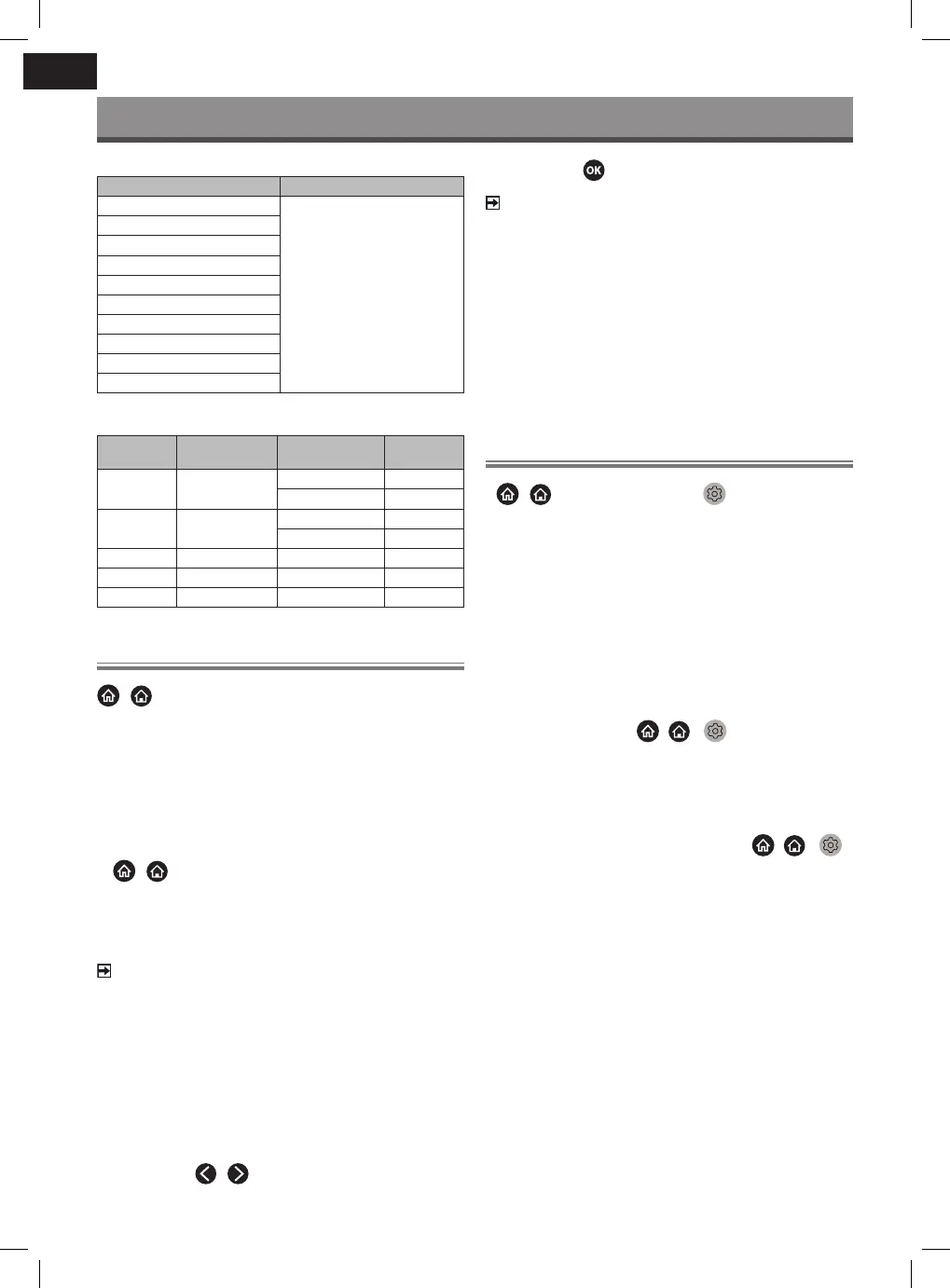
Audio formátum
Konténer Fájlkiterjesztés neve
LPCM .wav
.mp3
.wma
.ac
MPEG1/2 Layer1
MPEG1/2 Layer2
MPEG1/2/2.5 Layer3
WMA
AAC
MPEG-H
FLAC
VORBIS
OPUS
Fényképformátum
Konténer
Fájlkiterjesztés
neve
Tevékenység
üzemmódja
Felbontás
JPEG .jpg .jpeg alap 3840 x 2160
progresszív 3840 x 2160
PNG .png kiemelés nélkül 3840 x 2160
kiemelés 3840 x 2160
BMP .bmp - 3840 x 2160
GIF .gif - 1980 x 1080
Webp .webp - 3840 x 2160
Alkalmazások
/
> My Apps (Alkalmazásaim)
Agyártó számos előre telepített alkalmazását kínálja, amelyek közül
választhat szórakozási preferenciái szerint.
Alkalmazás telepítése
Bár agyártó számos alkalmazást előre telepített aTV-készülékére,
előfordulhatnak olyan alkalmazások is, amelyeket Ön is szeretne
letölteni.
Atelepítés menete:
1
/
> My Apps (Alkalmazásaim) > APP STORE.
2 Atávirányító navigációs gombjaival válassza ki atelepíteni kívánt
alkalmazást.
3 Válassza az Install (Telepítés) lehetőséget. Akiválasztott alkal-
mazást telepíti aTV-re.
MEGJEGYZÉS
Afunkció használatához aTV-készüléknek csatlakoznia kell az
internethez.
Az alkalmazások hozzáadása ingyenes, de egyes alkalmazások
használatáért díjat kell zetni.
Rendezze az alkalmazásokat aMy Apps (Alkalmazása-
im) listában
1 AMy Apps (Alkalmazásaim) listában válassza ki arendezni
kívánt alkalmazást, majd az
OK gomb hosszú megnyomásával
hagyja jóvá.
2 Nyomja meg a
/
gombot az áthelyezéshez.
3 Nyomja meg a
gombot az új hely mentéséhez.
MEGJEGYZÉS
Egyes alkalmazások nem feltétlenül támogatják az áthelyezést.
Alkalmazás eltávolítása aMy Apps (Alkalmazásaim)
listából
Csak aTV-készülékre telepített alkalmazásokat törölheti. Agyáró
előtelepített alkalmazásait nem tudja törölni.
1 AMy Apps (Alkalmazásaim) listában válassza ki atörölni kívánt
alkalmazást, majd az OK és aLe gomb megnyomásával válassza
aRemove (Eltávolítás) lehetőséget.
2 Válassza ki az OK-t. Akiválasztott alkalmazás törlésre kerül.
Mobilalkalmazás telepítése aTV-készülék vezér-
léséhez
A
/
megnyomásával válassza a
Settings (Beállítások)
ikont, majd válassza aSupport (Támogatás) > Mobile App Down-
load (Mobilalkalmazás letöltése) lehetőséget.
Olvassa be aképernyőn megjelenő QR-kódot amobilalkalmazás
letöltéséhez, és telepítse az alkalmazást mobileszközére. ATV-ké-
szülék ezután olyan műveletekkel vezérelhető, mint aTV be- és
kikapcsolása, karakterek bevitele amobil billentyűzet használatával,
valamint képek vagy videók megosztása mobileszközéről aTV-vel.
Ez az alkalmazás az Android és iOS operációs rendszerrel is elérhető.
ATV csatlakoztatása amobilalkalmazás telepítése után:
1 Fogadja el aTV végfelhasználói licencét, felelősségkizárását és
adatvédelmi szabályzatát. Ha nem biztos abban, hogy engedélyt
adott-e, ellenőrizze ezt a
/ >
Settings (Beállítások)
> Support (Támogatás) > Disclaimer aPrivacy (Felelősség
elhárítása és adatvédelem) részben.
2 Gondoskodjon amobiltelefonja és TV-készüléke csatlakoztatásá-
ról ugyanahhoz ahálózathoz.
3 Ha szeretné használni ezt afunkciót, kapcsolja be aContent
Sharing (Tartalommegosztás) lehetőséget a
/ >
Settings (Beállítások) > System (Rendszer) > Mobile Device
Connection (Mobilkészülék csatlakoztatása) > Content
Sharing (Tartalommegosztás) alatt.
4 Nyissa meg amobilalkalmazást és válassza ki acsatlakoztatni
kívánt TV-készüléket.


 To Next Page
 Loading...