11
Okos funkciók
VIDAA-ók használata
Fiókba való bejelentkezés
AVIDAA-ókba való belépés előtt ellenőrizze, hogy TV-készüléke
csatlakozik-eahálózathoz.
1 Ahálózathoz való csatlakozás után nyomja meg a
/
gombot atávirányítón, majd válassza a
VIDAA Account
(VIDAA-ók) ikont abal oldali navigációs sávban akezdőképer-
nyőn.
2 Regisztrálja készülékét aVIDAA-ókjába. E-mail és jelszó meg-
adása után válassza ki aSign In (Bejelentkezés) lehetőséget.
Új esemény létrehozása
Amennyiben nincs VIDAA-ókja, hozzon létre egyet, hogy élvezhes-
se okostévéje legjobb funkcióit.
VIDAA-ók létrehozása előtt ellenőrizze, hogy TV-készüléke csatla-
kozik-eahálózathoz.
1 Ahálózathoz való csatlakozás után nyomja meg a
/
gombot atávirányítón, majd válassza a
VIDAA Account
(VIDAA-ók) ikont abal oldali navigációs sávban akezdőképer-
nyőn.
2 Aképernyőn válassza ki aCreate an Account (Fiók létrehozása)
opciót.
3 Adja meg akeresztnevét, vezetéknevét, e-mail címét és jelszavát.
Akereszt- és vezetéknél választható.
4 Válassza ki aCreate an Account (Fiók létrehozása) opciót.
Memóriák
/
> My Apps (Alkalmazásaim) > Media (Média)
Amédia aközponti hely különböző tartalomtípusok, például fény-
képek, zene és lmek hallgatásához vagy megtekintéséhez. Amédi-
atartalom az alábbi módokon jeleníthető meg:
USB-ash meghajtó vagy merevlemez.
Kompatibilis mobiltelefon, táblagép vagy más személyes esz-
közök: streamelhet egy kompatibilis személyes eszközön tárolt
lmeket, zenét és fényképeket, és lejátszhat vagy nézhet tartal-
mat aTV-n.
Alapértelmezés szerint amédiaképernyőn aContent Sharing (Tar-
talommegosztás) látható. Ha mobileszköze csatlakozik aTV-hez,
aneve is megjelenik amédiaképernyőn.
Médiatartalom lejátszása
/
> My Apps (Alkalmazásaim) > Media (Média) >
Connected Devices (Csatlakoztatott eszközök)
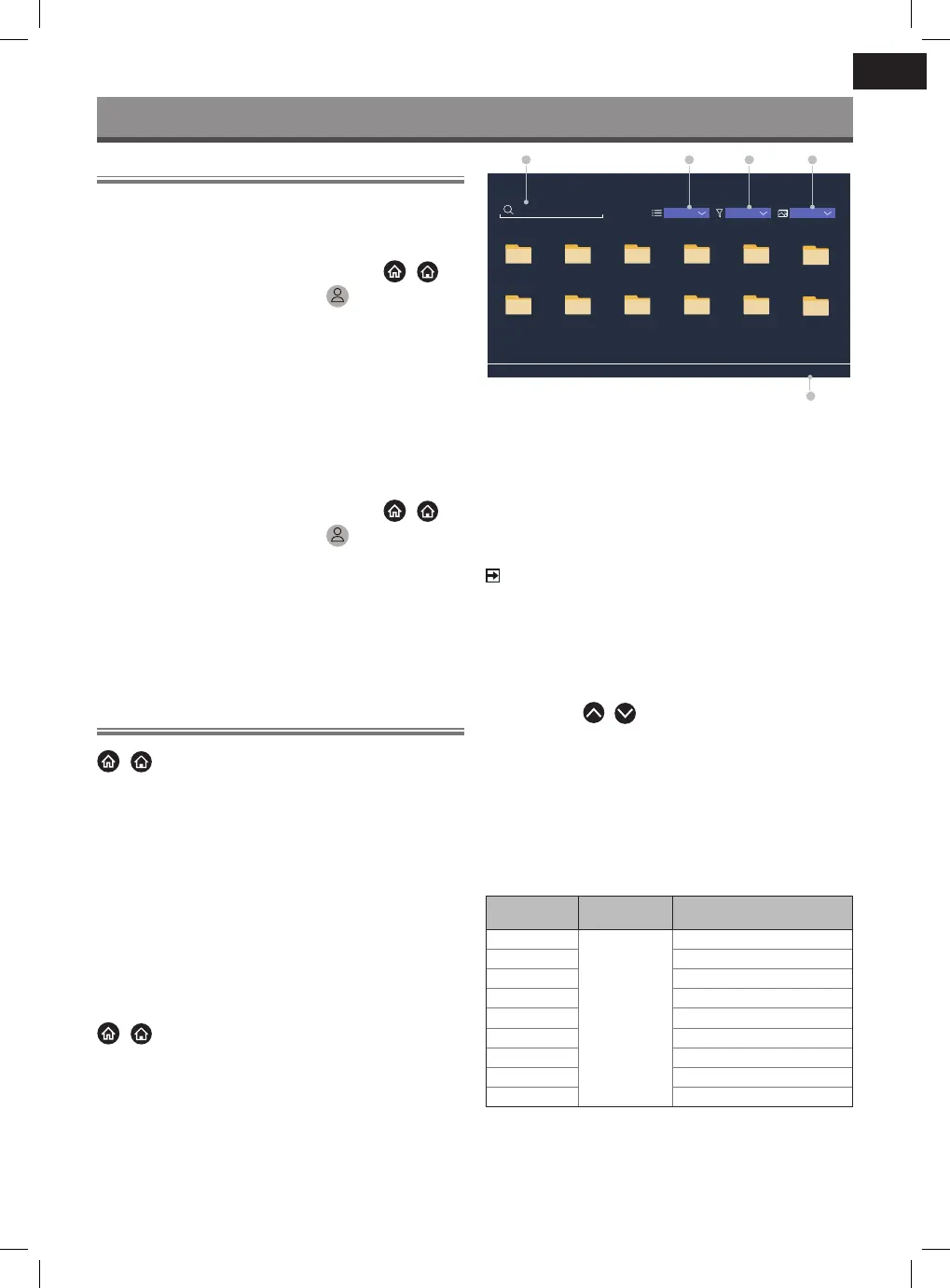
Válassza ki aképernyőn lejátszani kívánt tartalmat, például képeket,
videókat és zenét.
Search File
USB/
USB
Press MENU to create list
Name
Grid All Media
5
1 2 53 4
6
7 8 119 10
12
1 Keresse meg alejátszani kívánt tartalmat.
2 Rendezze atartalomlistát mint Grid (Táblázat) vagy List (Lista).
3 Rendezze atartalomlistát Name (Név), Date modied (Módosí-
tás dátuma) vagy Size (Méret) szerint.
4 Szűrje atartalomlistát All Media (Minden média), Photo (Fény-
kép), Video (Videó), Music (Zene) vagy Recorded (Felvett)
szerint.
5 Hozzon létre fénykép, zene vagy videó lejátszási listát.
MEGJEGYZÉS
Előfordulhat, hogy afenti táblázatban szereplő lehetőségek
egyes modelleknél és egyes országokban/régiókban nem elér-
hetők.
Zene lejátszása aháttérben képnézegetés közben
1 Válassza ki amegjeleníteni kívánt képet.
2 Nyomja meg a
/
gombot alejátszási sáv beolvasásához.
3 Válassza ki aBackground Music (Háttérzene) opciót, majd
válassza ki azenét alejátszási lista létrehozásához.
Most képnézegetés közben zenét játszhat le aháttérben.
Médiaformátum lista
Aprogramozási eszközök különbségei és más tényezők miatt
előfordulhat, hogy alistában felsorolt egyes fájlformátumok nem
támogatottak.
Videó formátum
Video kodek
Fájlkiterjesztés
neve
Felbontás és képsebesség
MPEG1/2 .mp4
.mov
.mkv
.ts
.avi
.wmv
.v
.webm
1920x1080p 60fps
MPEG4 1920x1080p 60fps
AVC (H.264) 1920x1080p @ 30fps
HEVC (H.265) 1920x1080p 60fps
WMV3 1920x1080p 60fps
VC1 1920x1080p 60fps
VP8 1920x1080p 60fps
VP9 1920x1080p 60fps
AV1 1920x1080p 60fps


 To Next Page
 Loading...