9
Viacnásobné zobrazenie
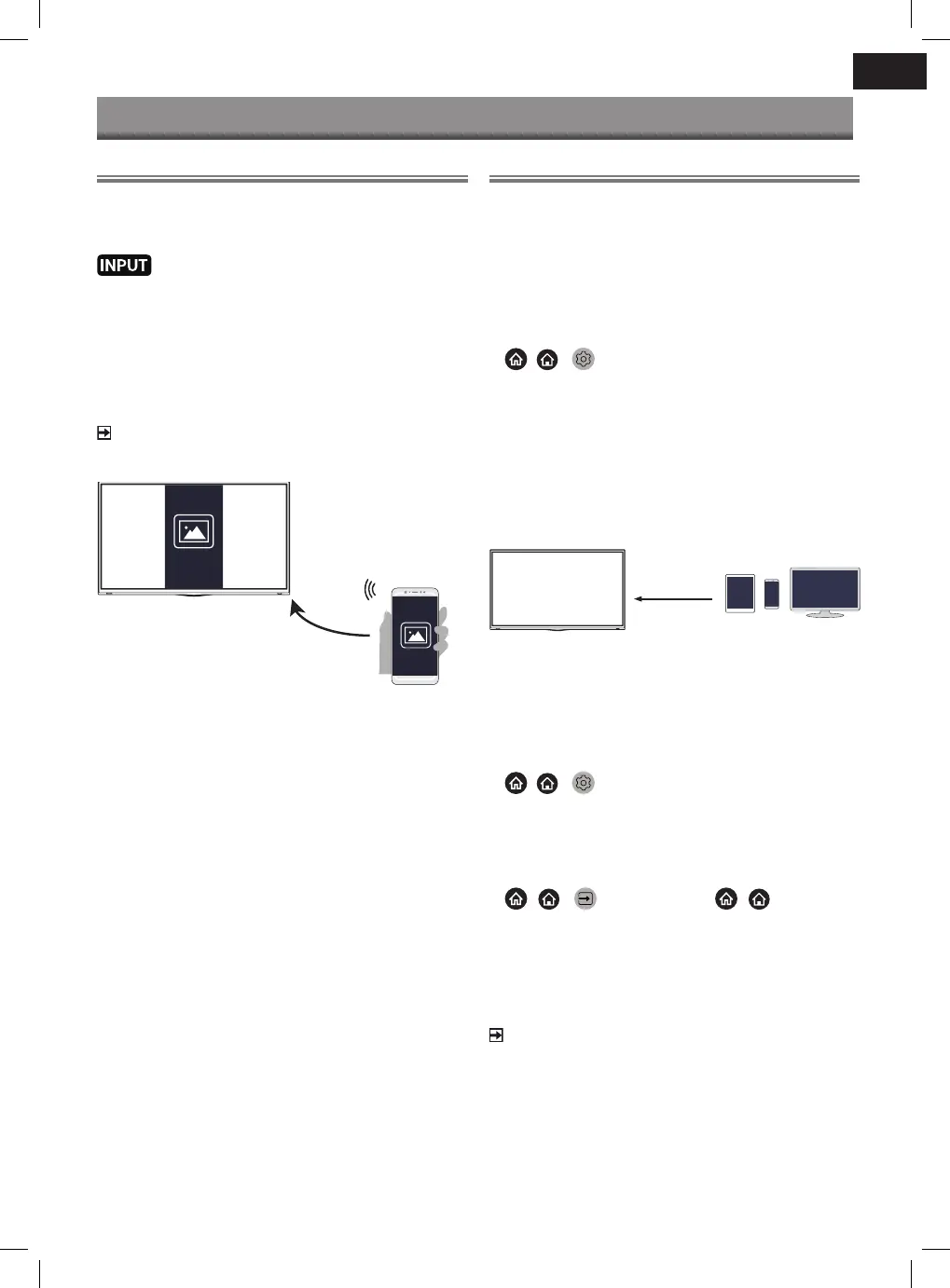
Zdieľanie obrazovky
Zrkadlenie displeja mobilného zariadenia do televízora.
Pred použitím zdieľania obrazovky, prosím, nastavte vo vašom
televízore pripojenie kbezdrôtovej sieti.
> Screen Share (Zdieľanie obrazovky)
1 Zapnite funkciu odosielania vo vašom Android/Windows zariadení.
Ikona nastavenia sa môže líšiť vzávislosti od zariadenia. Táto
funkcia sa môže volať „Wireless display“ (Bezdrôtový displej),
„Smartview“ (Inteligentné zobrazenie), „Wireless projection“
(Bezdrôtová projekcia), apod.
2 Nájdite vo vyhľadávacom zozname vášho zariadenia názov televí-
zora avyberte ho. Počkajte na dokončenie pripájania apotom sa
obsah vášho zariadenia zobrazí vtelevízore.
POZNÁMKA
Niektoré mobilné zariadenia nemusia funkciu odosielania podpo-
rovať.
Zrkadlenie displeja vášho
mobilného zariadenia
Zdieľanie obsahu
Zdieľanie obsahu umožňuje zobraziť mediálny obsah, ako napríklad
videá, hudbu alebo fotograe uložené vo vašom Android/iOS/PC
zariadení, na obrazovke vášho televízora.
Zdieľanie mediálneho obsahu zAndroid/iOS/PC zaria-
denia
1 Pripojte váš televízor aAndroid/iOS/PC zariadenie krovnakej
sieti.
2 Zapnite funkciu Content Sharing (Zdieľanie obsahu) pomocou
/ >
Settings (Nastavenia) > System (Systém) >
Mobile Device Connection (Pripojenie mobilného zariade-
nia)> Content Sharing (Zdieľanie obsahu).
3 Zapnite funkciu zdieľania obsahu vo vašom Android/iOS/PC zaria-
dení.
4 Nájdite vo vyhľadávacom zozname vášho zariadenia názov televí-
zora avyberte ho.
Počkajte na dokončenie pripájania.
5 Vyberte vo vašom Android/iOS/PC zariadení mediálny obsah,
ktorý chcete zdieľať svaším televízorom.
Vyberte mediálny obsah na
prehrávanie vtelevízore
Prehrávanie mediálneho obsahu zAndroid/iOS/PC
zariadenia vtelevízore
Mediálny obsah uložený vo vašom Android/iOS/PC zariadení môže-
te pripojiť kvašej lokálnej sieti aprehrať vo vašom televízore.
1 Pripojte váš televízor aAndroid/iOS/PC zariadenie krovnakej
sieti.
2 Zapnite funkciu Content Sharing (Zdieľanie obsahu) pomocou
/ >
Settings (Nastavenia) > System (Systém) >
Mobile Device Connection (Pripojenie mobilného zariade-
nia)> Content Sharing (Zdieľanie obsahu).
3 Zaistite, aby bol mediálny obsah uložený vAndroid/iOS/PC zaria-
dení viditeľný vlokálnej sieti.
4 Vtelevízore vyberte zariadenie smediálnym obsahom pomocou
/ >
Input (Vstup), alebo
/
> My Apps
(Moje aplikácie) > Media (Médiá).
Zobrazí sa zoznam smediálnym obsahom vo vašom Android/
iOS/PC zariadení.
5 Vyberte vtomto zozname položku mediálneho obsahu na pre-
hrávanie.
POZNÁMKA
Niektoré Android/iOS/PC zariadenia nemusia funkciu zdieľania
obsahu podporovať. Ak vaše zariadenie nepodporuje zdieľanie
obsahu, môžete si stiahnuť aplikáciu podporujúcu funkciu pripo-
jenia kvášmu televízoru.
Vzávislosti od formátu súborov nemusí byť možné obsah pre-
hrať.
Vzávislosti od stavu siete nemusí byť možné obsah plynulo
prehrať alebo funkcie nemusia fungovať správne.


 To Next Page
 Loading...