11
Inteligentné funkcie
Používanie účtu VIDAA
Prihlásenie kúčtu
Pred prihlásením kúčtu VIDAA zaistite, aby bol váš televízor pripo-
jený ksieti.
1 Po pripojení siete stlačte tlačidlo
/
na diaľkovom ovlá-
dači avyberte ikonu
VIDAA Account (Účet VIDAA) vľavom
navigačnom pruhu na domovskej obrazovke.
2 Zaregistrujte vaše zariadenie do vášho účtu VIDAA. Po zadaní
vášho e-mailu ahesla vyberte Sign In (Prihlásiť sa).
Vytvorenie novej udalosti
Ak nemáte účet VIDAA, vytvorte si ho, aby ste si mohli užívať najlep-
šie funkcie vášho inteligentného televízora.
Pred vytvorením účtu VIDAA zaistite, aby bol váš televízor pripojený
ksieti.
1 Po pripojení siete stlačte tlačidlo
/
na diaľkovom ovlá-
dači avyberte ikonu
VIDAA Account (Účet VIDAA) vľavom
navigačnom pruhu na domovskej obrazovke.
2 Vyberte na obrazovke Create an Account (Vytvoriť účet).
3 Zadajte meno, priezvisko, e-mailovú adresu aheslo. Meno
apriezvisko sú voliteľné.
4 Vyberte Create an Account (Vytvoriť účet).
Médiá
/
> My Apps (Moje aplikácie) > Media (Médiá)
Médiá sú centrálny bod na sledovanie alebo počúvanie rôznych
typov obsahu, ako napríklad fotograí, hudby almov. Mediálny
obsah je možné zobraziť nasledujúcimi spôsobmi:
Jednotka USB ash alebo pevný disk.
Kompatibilný mobilný telefón, tablet alebo iné osobné zaria-
denia: môžete streamovať lmy, hudbu afotograe uložené
vkompatibilnom osobnom zariadení, aprehrávať alebo sledovať
obsah vo vašom televízore.
Vo východiskovom nastavení sa na obrazovke médií zobrazuje
Content Sharing (Zdieľanie obsahu). Keď je vaše mobilné zaria-
denie pripojené ktelevízoru, jeho názov sa zobrazuje na obrazovke
médií tiež.
Prehrávanie mediálneho obsahu
/
> My Apps (Moje aplikácie) > Media (Médiá) >
connected devices (pripojené zariadenia)
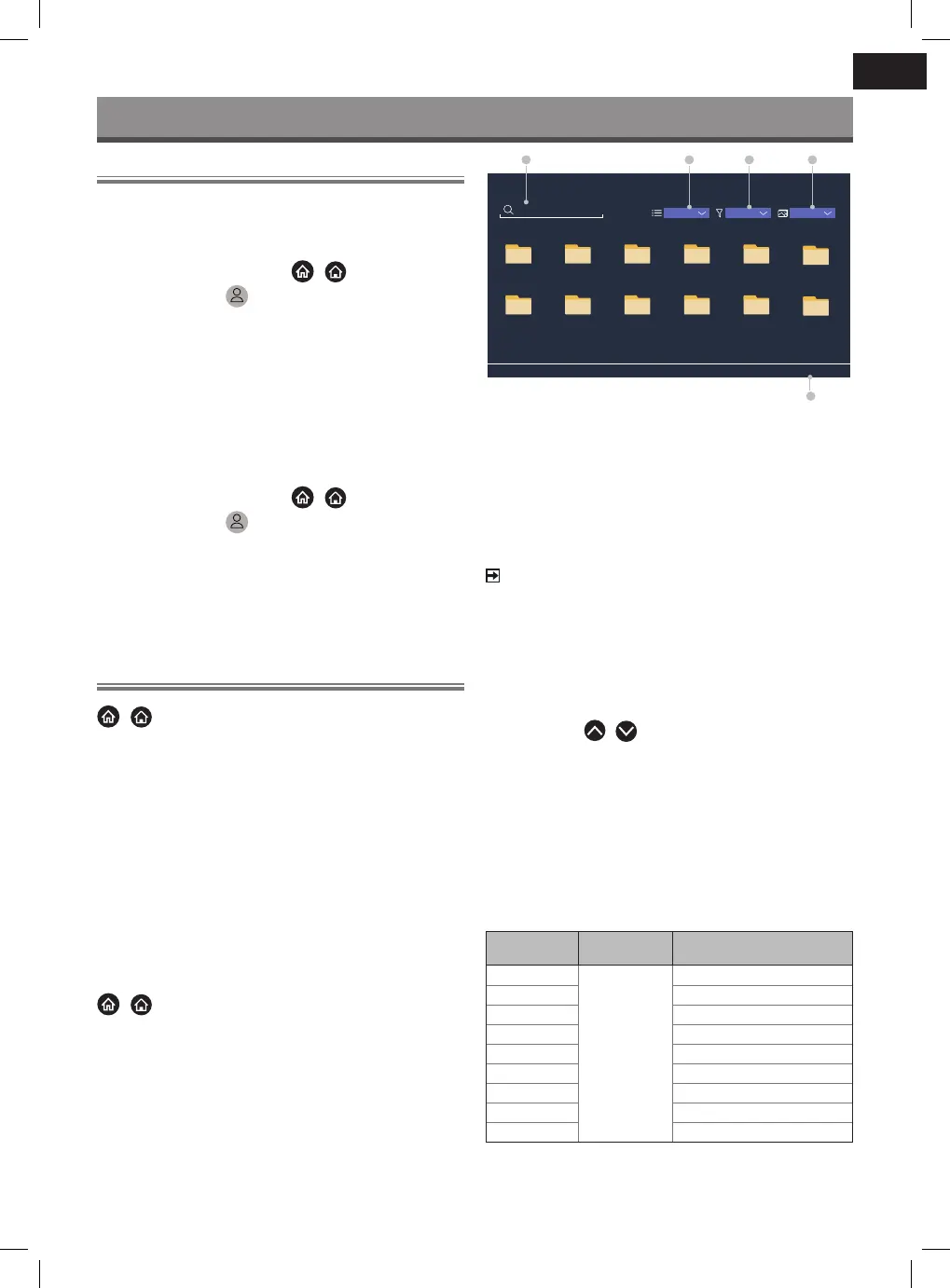
Vyberte obsah, ktorý chcete prehrávať na obrazovke, ako napríklad
obrázky, videá ahudbu.
Search File
USB/
USB
Press MENU to create list
Name
Grid All Media
5
1 2 53 4
6
7 8 119 10
12
1 Nájdite obsah, ktorý chcete prehrať.
2 Usporiadajte zoznam obsahu ako Grid (Tabuľka) alebo List
(Zoznam).
3 Roztrieďte zoznam obsahu podľa Name (Meno), Date modied
(Dátum zmeny) alebo Size (Veľkosť).
4 Filtrujte zoznam obsahu podľa All Media (Všetky médiá), Photo
(Fotograe), Video, Music (Hudba) alebo Recorded (Nahrané).
5 Vytvorte playlist fotograí, hudby alebo videa.
POZNÁMKA
Niektoré možnosti vo vyššie uvedenej tabuľke nemusia byť
priniektorých modeloch avniektorých krajinách/regiónoch
kdispozícii.
Prehrávanie hudby na pozadí počas sledovania obráz-
kov
1 Vyberte obrázok na zobrazenie.
2 Stlačte tlačidlo
/
na načítanie pruhu na prehrávanie.
3 Vyberte Background Music (Hudba na pozadí) avyberte
hudbu na vytvorenie hudobného playlistu.
Teraz môžete počas prezerania obrázkov prehrávať hudbu na
pozadí.
Zoznam formátov médií
Zdôvodu odlišností vprogramovacích nástrojoch aďalších faktorov
nemusia byť niektoré formáty súborov uvedené vtomto zozname
podporované.
Video formát
Video kodek
Názov prípony
súboru
Rozlíšenie asnímková rýchlosť
MPEG1/2 .mp4
.mov
.mkv
.ts
.avi
.wmv
.v
.webm
1920 × 1080p @ 60 fps
MPEG4 1920 × 1080p @ 60 fps
AVC (H.264) 1920 × 1080p @ 30 fps
HEVC (H.265) 1920 × 1080p @ 60 fps
WMV3 1920 × 1080p @ 60 fps
VC1 1920 × 1080p @ 60 fps
VP8 1920 × 1080p @ 60 fps
VP9 1920 × 1080p @ 60 fps
AV1 1920 × 1080p @ 60 fps


 To Next Page
 Loading...