10
Okos funkciók
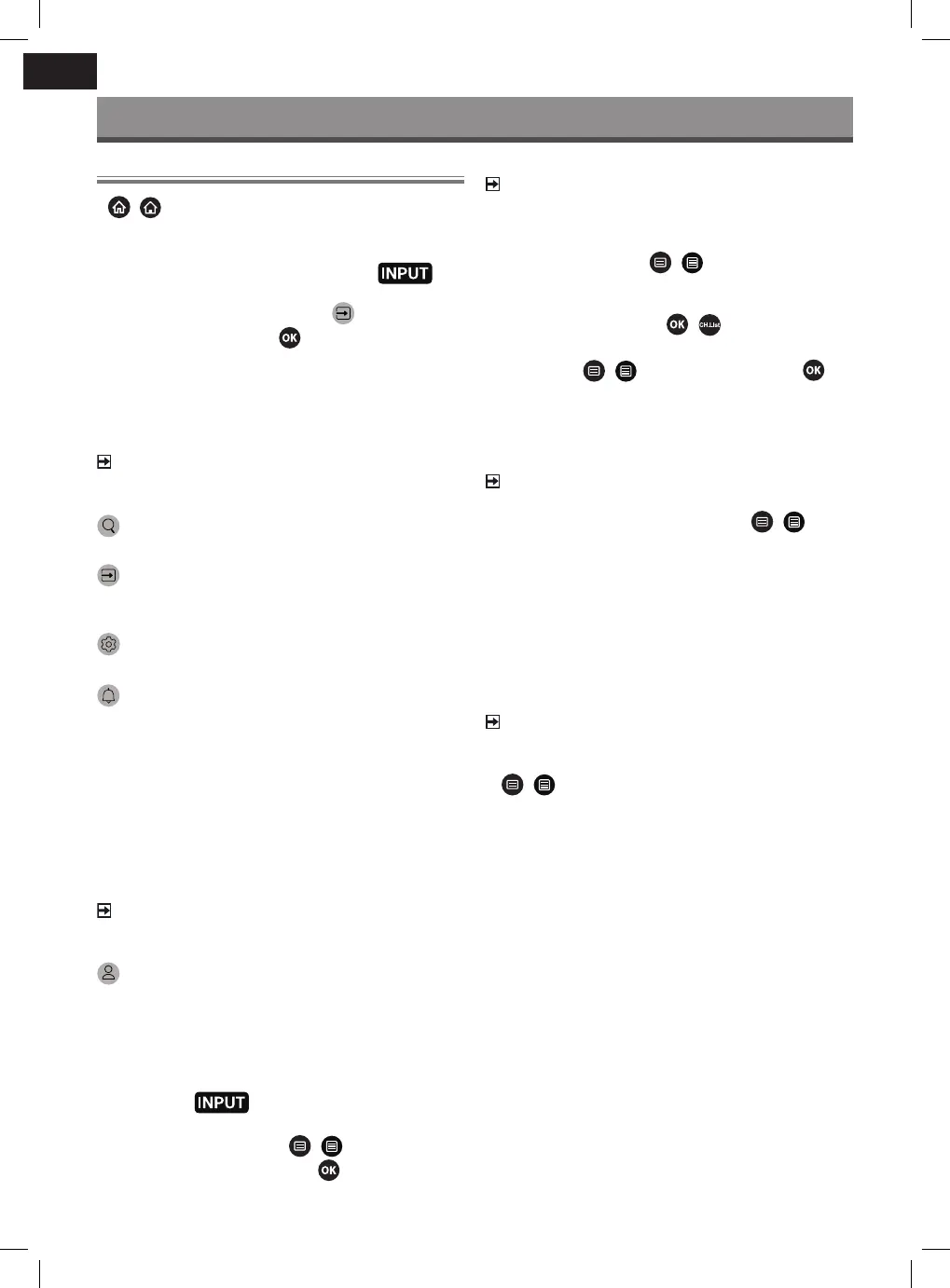
Kezdőképernyő leírása
A
/
megnyomásával atávirányítón megnyitja akezdőké-
pernyőt.
ATV minden funkciója elérhető akezdőképernyőről.
Akezdőképernyőből való kilépéshez nyomja meg a
gombot atávirányítón, vagy használja anavigációs gombokat,
hogy akurzort aképernyő bal oldalán lévő
Input (Bemenet)
ikonra vigye, majd nyomja meg a
gombot amegerősítéshez és
akívánt bemeneti forrás kiválasztásához.
Anavigációs sáv használata
Anavigációs sáv akezdőképernyő bal oldalán található indikátorok-
ból és ikonokból áll.
MEGJEGYZÉS
Az indikátorok és ikonok típustól/országtól/régiótól függően
eltérőek lehetnek.
Search (Keresés)
Akért tartalom kikeresése.
Input (Bemenet)
Válassza ki abemeneti forrást aTV-készülékhez csatlakoztatott
eszköznek megfelelően.
Settings (Beállítások)
TV konguráció kezelése.
Notications (Értesítések)
Lehetővé teszi, hogy felugró értesítések jelenjenek meg aTV-n
hasznos információkkal és eseményekkel kapcsolatban, többek
között: Advertising (Reklámok), New Arrivals (Új tartalmak),
Warnings and Legal Statements (Figyelmeztetések és jogi
nyilatkozatok), System Messages (Rendszerüzenetek). Ezeket az
értesítéseket az értesítési központ Settings (Beállítások) menüjében
engedélyezheti/tilthatja le.
ATV által generált eseményekhez tartozó üzenetek listája megje-
leníthető.
Az összes értesítés törléséhez válassza aClear All (Összes törlése)
lehetőséget.
MEGJEGYZÉS
Előfordulhat, hogy az Alexa asszisztens értesítések egyes model-
leknél és egyes országokban/régiókban nem elérhetők.
VIDAA Account (VIDAA-ók)
Bejelentkezés aVIDAA-ókjába.
AVIDAA-ók az okostévé összes legjobb funkcióját kínálja, és
minden szolgáltatást naprakészen tart.
Bemenetek hozzáadása akezdőképernyőhöz
1 Nyomja meg a
gombot.
2. Helyezze akiemelést akezdőképernyőhöz hozzáadni kívánt
bemenetre, majd nyomja meg a
/
> Add to home
(Hozzáadás akezdőképernyőhöz) >
gombot. Abemeneti
ikon megjelenik aparancsikonok között akezdőképernyőn.
MEGJEGYZÉS
Abemeneti források oldalon lévő egyes beállítások nem adhatók
hozzá akezdőképernyőhöz.
Aparancsikon-bejegyzések eltávolításához csak helyezze át
ajelölést, és nyomja meg a
/
gombot atávirányítón.
Csatornák hozzáadása akezdőképernyőhöz
1 Élő TV módban nyomja meg a
/
gombot acsatornalista
megnyitásához.
2 Nyomja meg a
/
gombot, majd nyomja meg a
gombot azon csatorna (csatornák) bejelöléséhez, melye(ke)t
szeretné hozzáadni akezdőképernyőhöz.
3 Válassza az Add to home (Hozzáadás akezdőképernyőhöz)
lehetőséget. Acsatornaikon megjelenik aparancsikonok között
akezdőképernyőn.
MEGJEGYZÉS
Acsatorna eltávolításához aparancsikonok közül csak helyezze
át ajelölést aparancsikonra, és nyomja meg a
/
gom-
bot atávirányítón.
Weboldalak hozzáadása akezdőképernyőhöz
1 Nyissa meg aböngészőben azt aweboldalt, amelyet hozzá
szeretne adni akezdőképernyőhöz.
2 AD-pad segítségével mozgassa akiemelést az Add to home
(Hozzáadás akezdőlaphoz) ikonra aböngésző felső navigációs
sávjában, és válassza ki.
3 Válassza az Add (Hozzáadás) lehetőséget, ha aweboldalt paran-
csikonokban szeretné megjeleníteni akezdőképernyőn.
MEGJEGYZÉS
Aweboldalak eltávolításához aparancsikonok közül csak he-
lyezze át ajelölést aweboldal parancsikonjára, és nyomja meg a
/
gombot atávirányítón.


 To Next Page
 Loading...