11
Funkcje inteligentne
Korzystanie zkonta VIDAA
Logowanie do konta
Przed zalogowaniem się na konto VIDAA upewnij się, że telewizor
jest podłączony do sieci.
1 Po podłączeniu do sieci naciśnij przycisk
/
na pilocie
iwybierz ikonę
VIDAA Account (Konto VIDAA) wlewym
pasku nawigacyjnym na ekranie głównym.
2 Zarejestruj urządzenie na koncie VIDAA. Po wprowadzeniu
adresu e-mail ihasła wybierz Sign In (Zaloguj).
Utworzenie nowego wydarzenia
Jeżeli nie masz konta VIDAA, załóż je, aby cieszyć się najlepszymi
funkcjami swojego inteligentnego telewizora.
Przed utworzeniem konta VIDAA upewnij się, że telewizor jest
podłączony do sieci.
1 Po podłączeniu do sieci naciśnij przycisk
/
na pilocie
iwybierz ikonę
VIDAA Account (Konto VIDAA) wlewym
pasku nawigacyjnym na ekranie głównym.
2 Wybierz na ekranie opcję Create an Account (Utwórz konto).
3 Wprowadź imię, nazwisko, adres e-mail ihasło. Imię inazwisko
są opcjonalne.
4 Wybierz opcję Create an Account (Utwórz konto).
Media
/
> My Apps (Moje aplikacje) > Media (Multimedia)
Media to centralny punkt do oglądania lub słuchania różnych
rodzajów treści, takich jak zdjęcia, muzyka ilmy. Zawartość multi-
medialna może być wyświetlana na następujące sposoby:
Pamięć ash USB lub dysk twardy.
Zgodny telefon komórkowy, tablet lub inne urządzenia osobiste:
można przesyłać strumieniowo lmy, muzykę izdjęcia zapisane
wzgodnym urządzeniu osobistym oraz odtwarzać lub oglądać
zawartość na telewizorze.
Domyślnie opcja Content Sharing (Udostępnianie treści) jest
wyświetlana na ekranie multimediów. Gdy urządzenie mobilne jest
podłączone do telewizora, jego nazwa jest również wyświetlana na
ekranie multimediów.
Odtwarzanie treści multimedialnych
/
> My Apps (Moje aplikacje) > Media (Multimedia) >
connected devices (podłączone urządzenia)
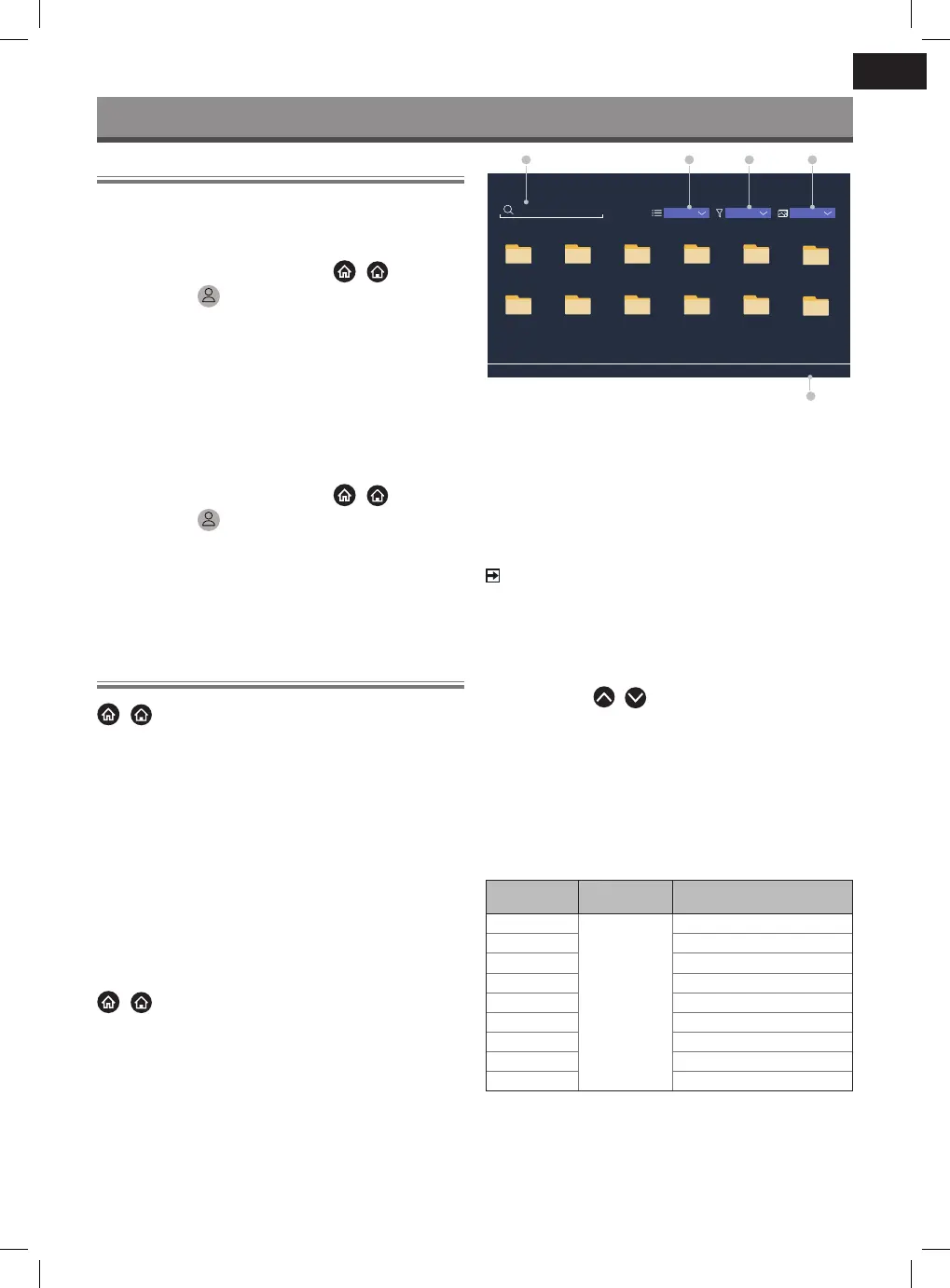
Wybierz zawartość, którą chcesz odtworzyć na ekranie, np. zdjęcia,
lmy imuzykę.
Search File
USB/
USB
Press MENU to create list
Name
Grid All Media
5
1 2 53 4
6
7 8 119 10
12
1 Znajdź zawartość, którą chcesz odtworzyć.
2 Zorganizuj listę zawartości jako Grid (Siatka) lub List (Lista).
3 Posortuj listę zawartości według Name (Nazwa), Date modied
(Data modykacji) lub Size (Rozmiar).
4 Filtrowanie listy treści według opcji All Media (Wszystkie me-
dia), Photo (Zdjęcia), Video, Music (Muzyka) lub Recorded
(Nagrania).
5 Utwórz listę odtwarzania zdjęć, muzyki lub lmów.
UWAGA
Niektóre opcje zpowyższej tabeli mogą nie być dostępne dla
niektórych modeli iwniektórych krajach/regionach.
Odtwarzanie muzyki wtle podczas oglądania zdjęć
1 Wybierz obraz do wyświetlenia.
2 Naciśnij przycisk
/
, aby załadować pasek odtwarzania.
3 Wybierz opcję Background Music (Muzyka wtle) iwybierz
muzykę, aby utworzyć muzyczną listę odtwarzania.
Teraz możesz odtwarzać muzykę wtle podczas oglądania zdjęć.
Lista formatów multimediów
Ze względu na różnice wnarzędziach programistycznych iinne
czynniki, niektóre formaty plików ztej listy mogą nie być obsługi-
wane.
Format wideo
Kodek wideo
Nazwa rozsze-
rzenia pliku
Rozdzielczość iilość klatek na
sekundę
MPEG1/2 .mp4
.mov
.mkv
.ts
.avi
.wmv
.v
.webm
1920 x 1080p @ 60fps
MPEG4 1920 x 1080p @ 60fps
AVC (H.264) 1920 x 1080p @ 30fps
HEVC (H.265) 1920 x 1080p @ 60fps
WMV3 1920 x 1080p @ 60fps
VC1 1920 x 1080p @ 60fps
VP8 1920 x 1080p @ 60fps
VP9 1920 x 1080p @ 60fps
AV1 1920 x 1080p @ 60fps


 To Next Page
 Loading...