11
Chytré funkce
Používání účtu VIDAA
Přihlášení kúčtu
Před přihlášením kúčtu VIDAA zajistěte, aby byl váš televizor při-
pojen ksíti.
1 Po připojení sítě stiskněte tlačítko
/
na dálkovém ovla-
dači avyberte ikonu
VIDAA Account (Účet VIDAA) vlevém
navigačním pruhu na domovské obrazovce.
2 Zaregistrujte vaše zařízení do vašeho účtu VIDAA. Po zadání
vašeho E-mailu ahesla vyberte Sign In (Přihlásit se).
Vytvoření nové události
Pokud nemáte účet VIDAA, vytvořte si jej, abyste si mohli užívat
nejlepší funkce vašeho chytrého televizoru.
Před vytvořením účtu VIDAA zajistěte, aby byl váš televizor připojen
ksíti.
1 Po připojení sítě stiskněte tlačítko
/
na dálkovém ovla-
dači avyberte ikonu
VIDAA Account (Účet VIDAA) vlevém
navigačním pruhu na domovské obrazovce.
2 Vyberte na obrazovce Create an Account (Vytvořit účet).
3 Zadejte jméno, příjmení, E-mailovou adresu aheslo. Jméno
apříjmení jsou volitelné.
4 Vyberte Create an Account (Vytvořit účet).
Média
/
> My Apps (Moje aplikace) > Media (Média)
Média jsou centrální bod pro sledování nebo poslech různých typů
obsahu, jako například fotograí, hudby almů. Mediální obsah lze
zobrazit následujícími způsoby:
Jednotka USB ash nebo pevný disk.
Kompatibilní mobilní telefon, tablet nebo jiná osobní zařízení:
můžete streamovat lmy, hudbu afotograe uložené vkompa-
tibilním osobním zařízení, apřehrávat nebo sledovat obsah ve
vašem televizoru.
Ve výchozím nastavení se na obrazovce médií zobrazuje Content
Sharing (Sdílení obsahu). Když je vaše mobilní zařízení připojeno
ktelevizoru, jeho název se zobrazuje na obrazovce médií také.
Přehrávání mediálního obsahu
/
> My Apps (Moje aplikace) > Media (Média) >
connected devices (připojená zařízení)
Vyberte obsah, který chcete přehrávat na obrazovce, jako například
obrázky, videa ahudbu.
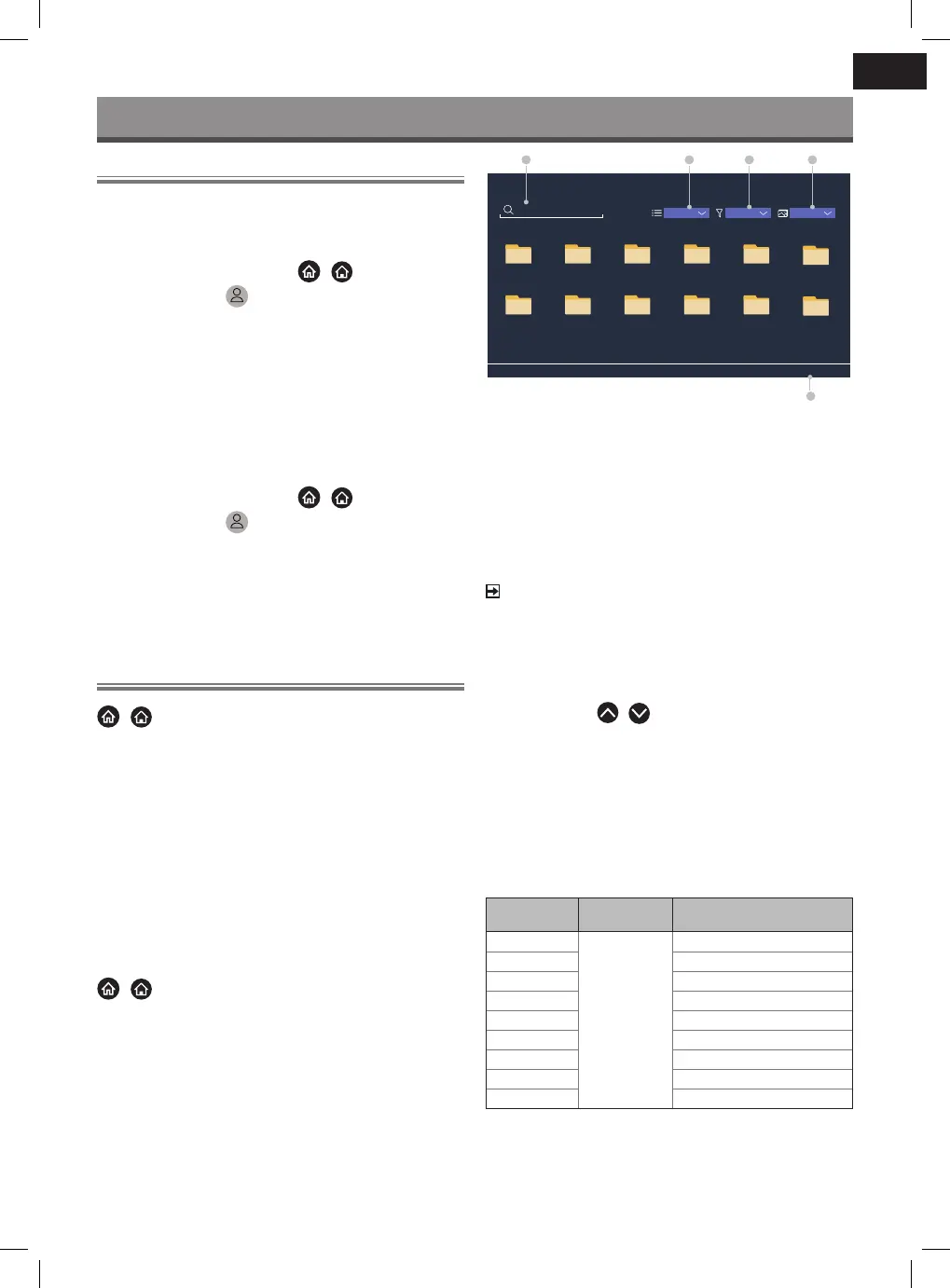
Search File
USB/
USB
Press MENU to create list
Name
Grid All Media
5
1 2 53 4
6
7 8 119 10
12
1 Najděte obsah, který chcete přehrát.
2 Uspořádejte seznam obsahu jako Grid (Tabulka) nebo List
(Seznam).
3 Setřiďte seznam obsahu podle Name (Jméno), Date modied
(Datum změny) nebo Size (Velikost).
4 Filtrujte seznam obsahu podle All Media (Všechna média),
Photo (Fotograe), Video, Music (Hudba) nebo Recorded
(Nahrané).
5 Vytvořte playlist fotograí, hudby nebo videa.
POZNÁMKA
Některé možnosti ve výše uvedené tabulce nemusí být uněkte-
rých modelů avněkterých zemích/regionech kdispozici.
Přehrávání hudby na pozadí během sledování obrázků
1 Vyberte obrázek pro zobrazení.
2 Stiskněte tlačítko
/
pro načtení pruhu pro přehrávání.
3 Vyberte Background Music (Hudba na pozadí) avyberte
hudbu pro vytvoření hudebního playlistu.
Nyní můžete během prohlížení obrázků přehrávat hudbu na pozadí.
Seznam formátů médií
Zdůvodu odlišností vprogramovacích nástrojích adalších faktorů
nemusí být některé formáty souborů uvedené vtomto seznamu
podporovány.
Video formát
Video kodek
Název přípony
souboru
Rozlišení asnímková rychlost
MPEG1/2 .mp4
.mov
.mkv
.ts
.avi
.wmv
.v
.webm
1920 x 1080p @ 60fps
MPEG4 1920 x 1080p @ 60fps
AVC (H.264) 1920 x 1080p @ 30fps
HEVC (H.265) 1920 x 1080p @ 60fps
WMV3 1920 x 1080p @ 60fps
VC1 1920 x 1080p @ 60fps
VP8 1920 x 1080p @ 60fps
VP9 1920 x 1080p @ 60fps
AV1 1920 x 1080p @ 60fps


 To Next Page
 Loading...