12
Chytré funkce
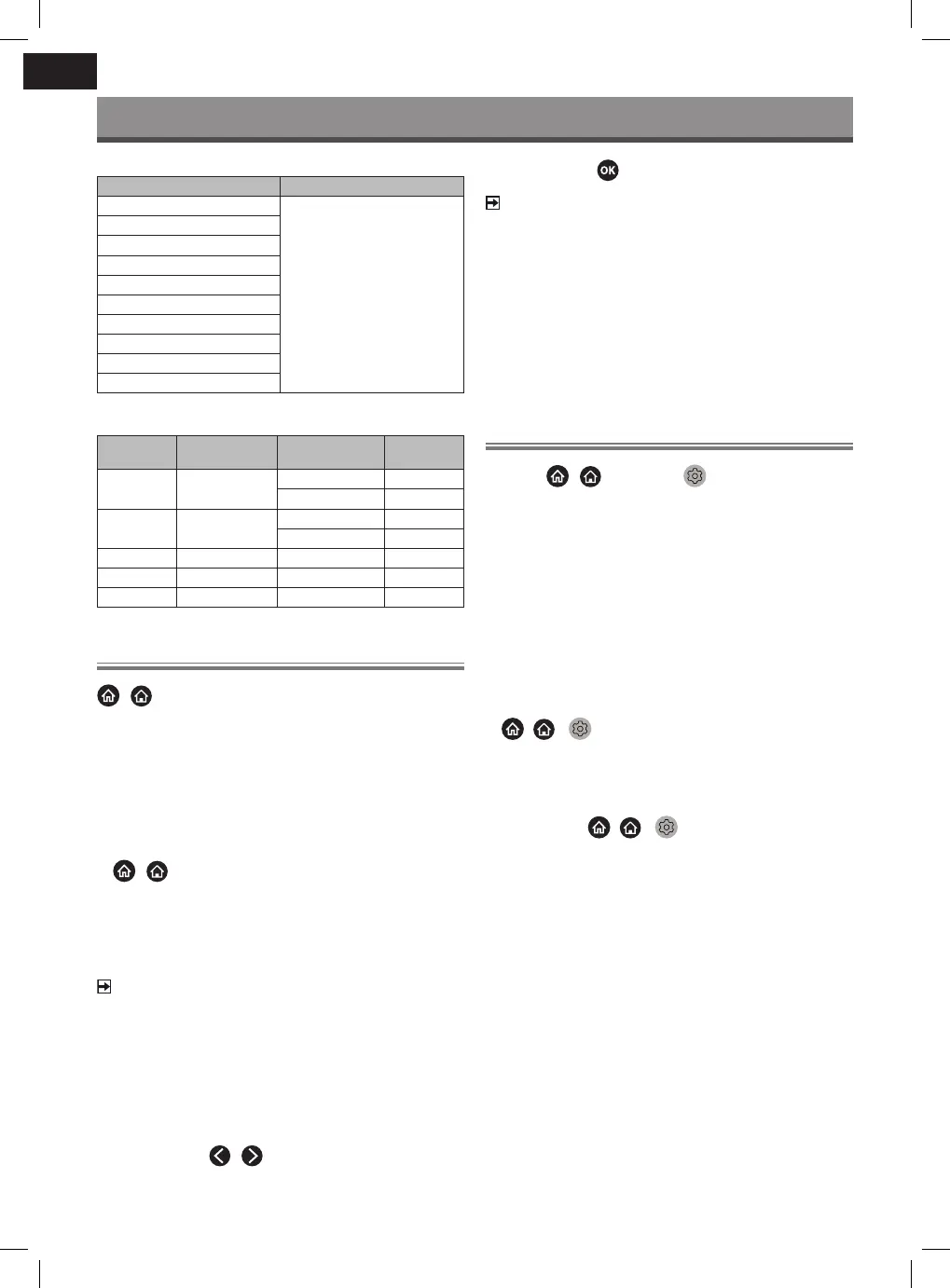
Audio formát
Kontejner Název přípony souboru
LPCM .wav
.mp3
.wma
.ac
MPEG1/2 Layer1
MPEG1/2 Layer2
MPEG1/2/2.5 Layer3
WMA
AAC
MPEG-H
FLAC
VORBIS
OPUS
Formát fotograí
Kontejner
Název přípony
souboru
Režim činnosti Rozlišení
JPEG .jpg .jpeg základní 3840 x 2160
progresivní 3840 x 2160
PNG .png bez prokládání 3840 x 2160
prokládání 3840 x 2160
BMP .bmp - 3840 x 2160
GIF .gif - 1980 x 1080
Webp .webp - 3840 x 2160
Aplikace
/
> My Apps (Moje aplikace)
Kdispozici máte velké množství výrobcem předinstalovaných apli-
kací, ze kterých si můžete vybrat podle vašich preferencí zábavy.
Instalace aplikace
Přestože je ve vašem televizoru množství výrobcem předinstalova-
ných aplikací, mohou existovat iaplikace, které byste si chtěli sami
stáhnout.
Postup instalace aplikace:
1
/
> My Apps (Moje aplikace) > APP STORE (Obchod
saplikacemi).
2 Pomocí navigačních tlačítek na dálkovém ovladači vyberte
aplikaci, kterou chcete nainstalovat.
3 Vyberte Install (Instalovat). Vybraná aplikace bude nainstalová-
na do televizoru.
POZNÁMKA
Předpokladem pro použití této funkce je připojení televizoru
kinternetu.
Přidávání aplikací je bezplatné, avšak používání některých apli-
kací může být zpoplatněno.
Třídění aplikací vseznamu My Apps (Moje aplikace)
1 Vseznamu My Apps (Moje aplikace) vyberte aplikaci, kterou
chcete třídit adlouhým stisknutím tlačítka
OK.
2 Stiskněte tlačítko
pro přesunutí.
3 Stiskněte tlačítko
pro uložení nové pozice.
POZNÁMKA
Některé aplikace nemusí přesun umožňovat.
Odstranění aplikace ze seznamu My Apps (Moje apli-
kace)
Můžete smazat pouze aplikace, které jste nainstalovali do televizo-
ru. Výrobcem předinstalované aplikace nelze smazat.
1 Vseznamu My Apps (Moje aplikace) vyberte aplikaci, kterou
chcete smazat adlouhým stisknutím tlačítka OK a Dolů vyberte
Remove (Odstranit).
2 Vyberte OK. Vybraná aplikace se smaže.
Instalace mobilní aplikace pro ovládání televizoru
Stisknutím
/
vyberte ikonu
Settings (Nastavení)
apak vyberte Support (Podpora) > Mobile App Download (Sta-
žení mobilní aplikace).
Naskenujte na obrazovce QR kód pro stažení mobilní aplikace
anainstalujte aplikaci do vašeho mobilního zařízení. Váš televizor
pak lze ovládat pomocí operací, jako například zapnutí nebo vy-
pnutí televizoru, zadávání znaků pomocí klávesnice mobilu asdílení
obrázků nebo videí zvašeho mobilního zařízení do televizoru. Tato
aplikace je kdispozici pro systém Android iiOS.
Pro připojení vašeho televizoru po instalaci mobilní aplikace:
1 Odsouhlaste vtelevizoru licenci pro koncového uživatele,
vyloučení odpovědnosti azásady ochrany soukromí. Pokud si
nejste jisti, zda jste udělili souhlas, proveďte kontrolu včásti
/ >
Settings (Nastavení) > Support (Podpora) >
Disclaimer aPrivacy (Vyloučení odpovědnosti asoukromí).
2 Zajistěte připojení vašeho mobilního telefonu atelevizoru ke
stejné síti.
3 Chcete-li použít tuto funkci, zapněte Content Sharing (Sdílení
obsahu) včásti
/ >
Settings (Nastavení) > System
(Systém) > Mobile Device Connection (Připojení mobilního
zařízení) > Content Sharing (Sdílení obsahu).
4 Otevřete mobilní aplikaci avyberte TV zařízení, které chcete
připojit.


 To Next Page
 Loading...