Uso de los Menús
31
Uso del Menú de Audio
Agudos Presione G para reducir los sonidos agudos. Presione g para aumentar los
sonidos agudos.
Graves Presione
G para reducir los sonidos graves. Presione g para aumentar los
sonidos graves.
Balance Presione
G para enfatizar el volumen de la bocina izquierda. Presione g
para enfatizar el volumen de la bocina derecha.
Auto Volumen
Estabiliza el
volumen
Presione
F o f para resaltar una de las siguientes opciones y después
presione para seleccionarla.
Sí: Seleccione esta opción para estabilizar el volumen cuando cambie de
canal.
No: Seleccione esta opción para desactivar Auto Volumen.
Efecto
Presione
F o f para resaltar una de las siguientes opciones y después
presione para seleccionarla.
Simulado: Simula el sonido
estéreo
de las salas de cine y teatro en los
programas mono.
WOW: Provee una espectacular presencia del sonido de los graves.
Al activar WOW, BBE se activa directamente para mejorar
aún más el programa de audio.
TruSurround:
Produce un sonido tridimensional dinámico en las señales de
audio estéreo.
No: Recepción mono o estéreo normal.
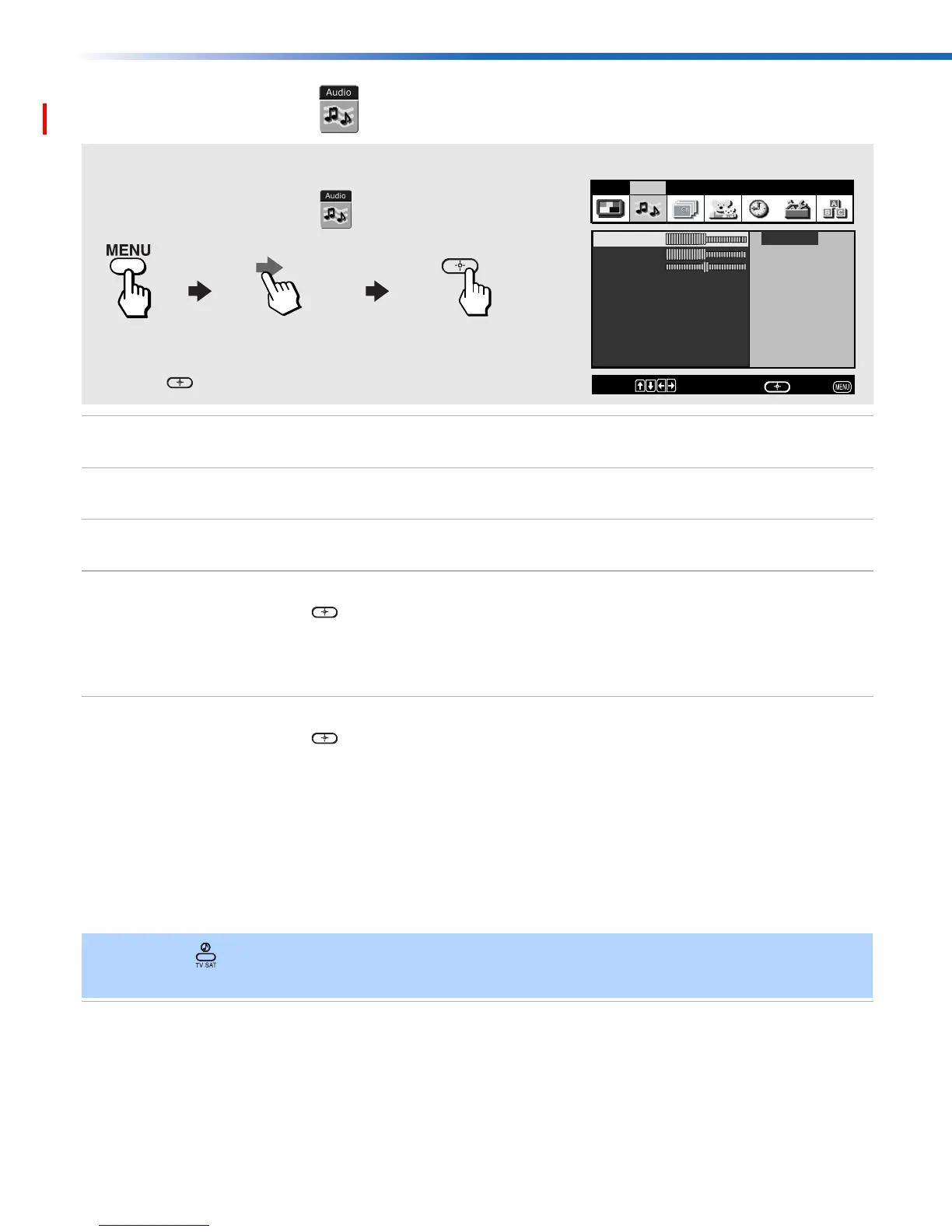
Para accesar al Menú de Audio, siga los siguientes pasos:
Para mostrar Para resaltar Para seleccionar
Video Audio Canal Bloqueo Timer Ajustes Básico
Auto Volumen: Sí
Graves
Efecto: WOW
Balance
MTS: Estéreo
Bocinas: Sí
Salida de Audio: Var.
Mover:
Seleccionar:
Salir:
Agudos
Ajustar
Tonos de alta
frecuencia
Presione f para resaltar la opción deseada; después
presione .
✍ Presione para accesar directamente a los ajustes de Efecto de Audio (Simulado, WOW,
Trusurround, No).
/
01ES01COV-BR2.book Page 31 Monday, March 10, 2003 6:17 PM












 To Next Page