30
Manual de instrucciones
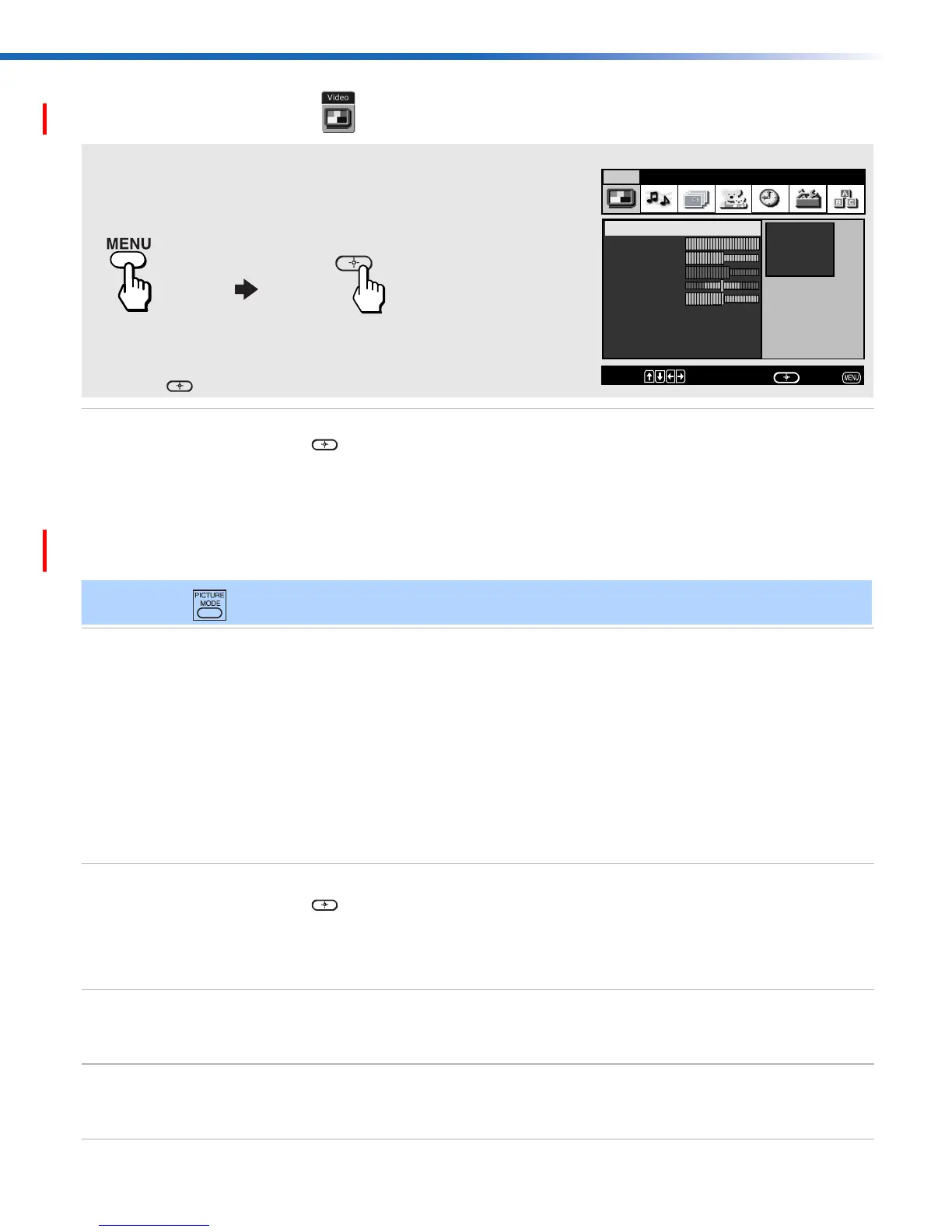
Uso del Menú de Video
Modo
Visualización
personalizada de
la imagen
Presione F o f para resaltar una de las siguientes opciones y después
presione para seleccionarla.
Vívido: Seleccione este modo para aumentar el contraste y la nitidez
de la imagen.
Estándar: Seleccione este modo para obtener una imagen estándar.
Película:
Seleccione este modo para obtener una imagen muy detallada.
Pro: Seleccione para una imagen natural con mejor nitidez.
Controles de
imagen
Contraste: Presione
G para reducir el contraste de la imagen. Presione g
para aumentar el contraste de la imagen.
Brillo: Presione
G para oscurecer la imagen. Presione g para
aumentar el brillo de la imagen.
Color: Presione
G para reducir la intensidad del color. Presione g
para aumentar la intensidad del color.
Tinte: Presione
G para aumentar los tonos rojos. Presione g para
aumentar los tonos verdes.
Nitidez: Presione
G para suavizar la imagen. Presione g para
aumentar la nitidez de la imagen.
Temp. Color
Ajuste de la
tonalidad del
blanco
Presione
F o f para resaltar una de las siguientes opciones y después
presione para seleccionarla.
Frío: Proporciona a los colores blancos un tono azulado.
Neutro: Proporciona a los colores blancos un tono neutro.
Cálido: Proporciona a los colores blancos un tono rojizo.
ClearEdge VM
Claridad de
imagen
Aumenta la definición de la imagen al proporcionar un contorno limpio y
nítido a los objetos. Presione
F o f para seleccionar una de las siguientes
opciones: Alto, Bajo, No.
DynaBlack
Contraste
dinámico
Mejora el contraste y hace más nítidos los detalles de las imágenes.
Presione
F o f para seleccionar una de las siguientes opciones: Alto,
Bajo, No.
Video Audio Canal Bloqueo Timer Ajustes Básico
Contraste
Brillo
Color
Tinte
Nitidez
Temp. Color: Frío
ClearEdge VM: Alto
DynaBlack: Alto
Vívido
Estándar
Película
Pro
Modo : Vívido
Preferencia personal
Mover:
Seleccionar:
Salir:
Para accesar al Menú de Video, siga los siguientes pasos:
Para mostrar Para seleccionar
Presione f para resaltar la opción deseada; después
presione .
✍
Presione
para accesar directamente a los modos de la imagen (Vívido, Estándar, Película y Pro).
01ES01COV-BR2.book Page 30 Monday, March 10, 2003 6:17 PM




 To Next Page