638
概要
プログラム、レイヤー、マルチ、「Macro」ページ、およびプリセット
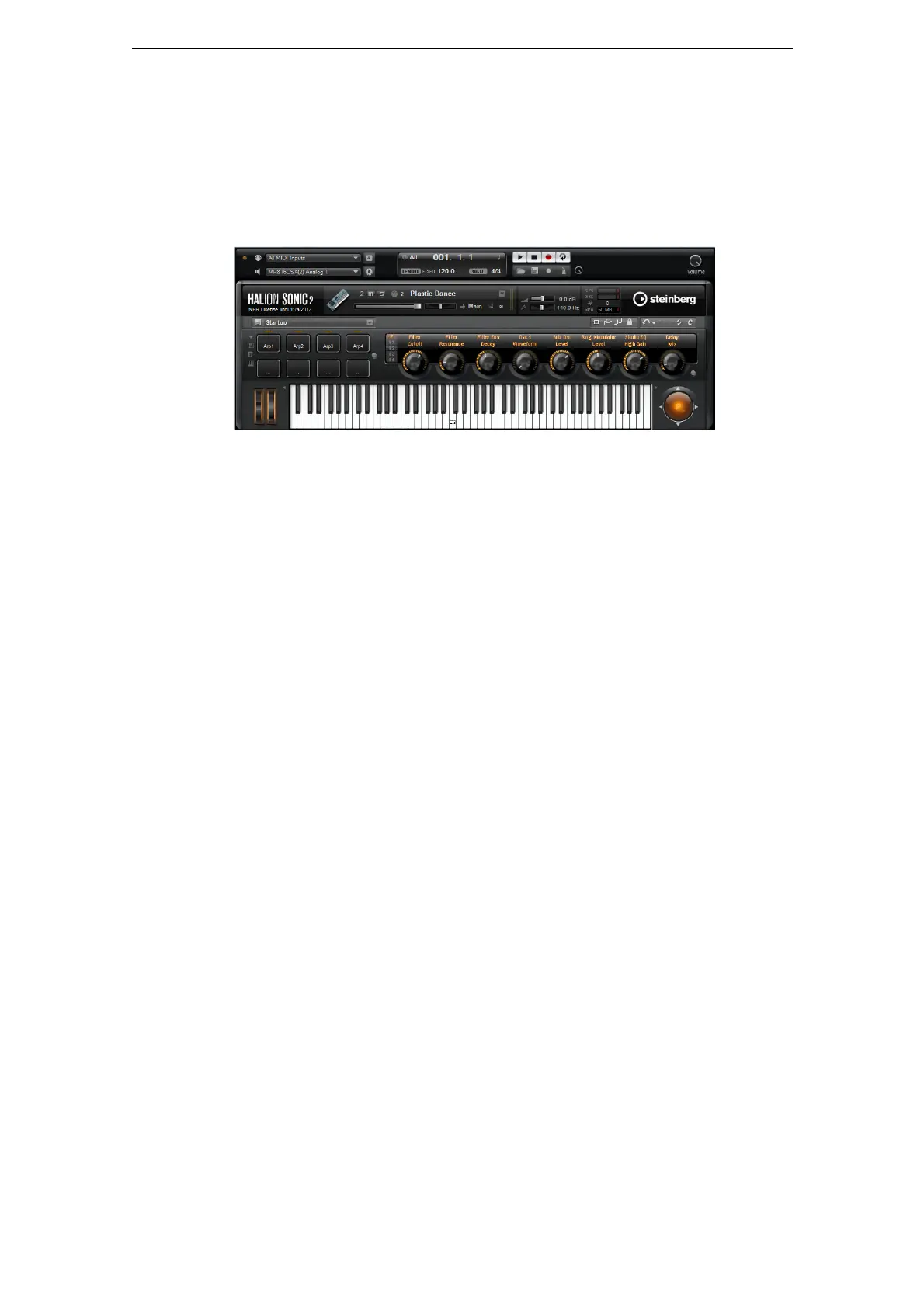
HALionSonicは、フルサイズのエディター表示と、小さいサイズのプレーヤー表示を切り換えて使用
できます。
• Steinbergロゴの下にある小さいツールバー上の「p」ボタンをクリックすると、プレーヤー表示に
切り替わります。プレーヤー表示では、プラグイン機能、トリガーパッド、クイックコントロール、
およびパフォーマンスコントローラーのみが表示されます。
ツールバー上のボタンが「e」に切り替わり、これをクリックするとエディター表示に戻ります。
プレーヤー表示
HALionSonicには、多くのSteinberg製品に搭載されたMediaBayが統合されています。MediaBayを
使用すると、多くのサウンドをすばやく検索または管理できます。MediaBayは「Load」ページと、
レイヤー、プログラム、またはマルチの「Load」ダイアログで使用できます(
645 ページの「 MediaBay
によるファイル管理」を参照 )。
HALionSonicをはじめて起動するとき、いくつかのレイヤーが含まれるプログラムがロードされた状態
で起動します。コンピューターに接続したMIDIキーボードまたはHALionSonicのオンスクリーンキー
ボードを使用して、ノートをいくつか発音したり、編集画面の色々なページで操作したりできます。
プログラム、レイヤー、マルチ、「Macro」ページ、およびプリセット
プログラム
HALionSonicのプログラムは、最大4層のレイヤーが組み合わされた、複雑なインストゥルメントま
たはサウンド
です。一般的に、プログラムには1つのレイヤーが含まれ、このレイヤーにはシンセシ
スパートやインサートエフェクトなど、必要なすべてのコンポーネントが備わっています。これは、
レイヤー自体がすでに完全なサウンド構造であるためです( 後述を参照 )。プログラムには複数のレイ
ヤーを含めることができ、より複雑なサウンドを構築したり、1つのユニットとしてロードできるよ
うに複数のサウンドを組み合わせて作成したりできます。典型的な例は、ベース / ピアノのスプリッ
トサウンドやピアノ / ストリングのレイヤーサウンドです。
HALionSonicにはさまざまなレイヤータイプが付属しているため、これらの組み合わせはさらに多く
なります。たとえば、ビートの効いたシンセサイザーのシーケンスを低いキーのベースで仕上げてス
ライスしたループに組み合わせる場合について考えてみましょう。個別のレイヤーまたはプログラム
全体にエフェクトを追加すると、それぞれ独自のサウンドが得られるでしょう。オプションは無限で
あることがおわかりいただけると思います。
マルチ
HALionSonicはマルチティンバープラグインであり、最大16種類のサウンド( プログラム )をロード
して組み合わせられます。この組み合わせを、「マルチプログラム」または単純にマルチといいます。
たとえば、複数のプログラムを同じMIDI入力チャンネルに設定することによって、いくつかのプログ
ラムを階層化したり、スプリットサウンドを作成したりできます。ただし、最も一般的な用法は、個
別のMIDIチャンネルに設定されたさまざまなインストゥルメントでサウンドセットを作成すること
です。



 To Next Page