645
サウンドの管理
MediaBayによるファイル管理
MediaBayによるファイル管理
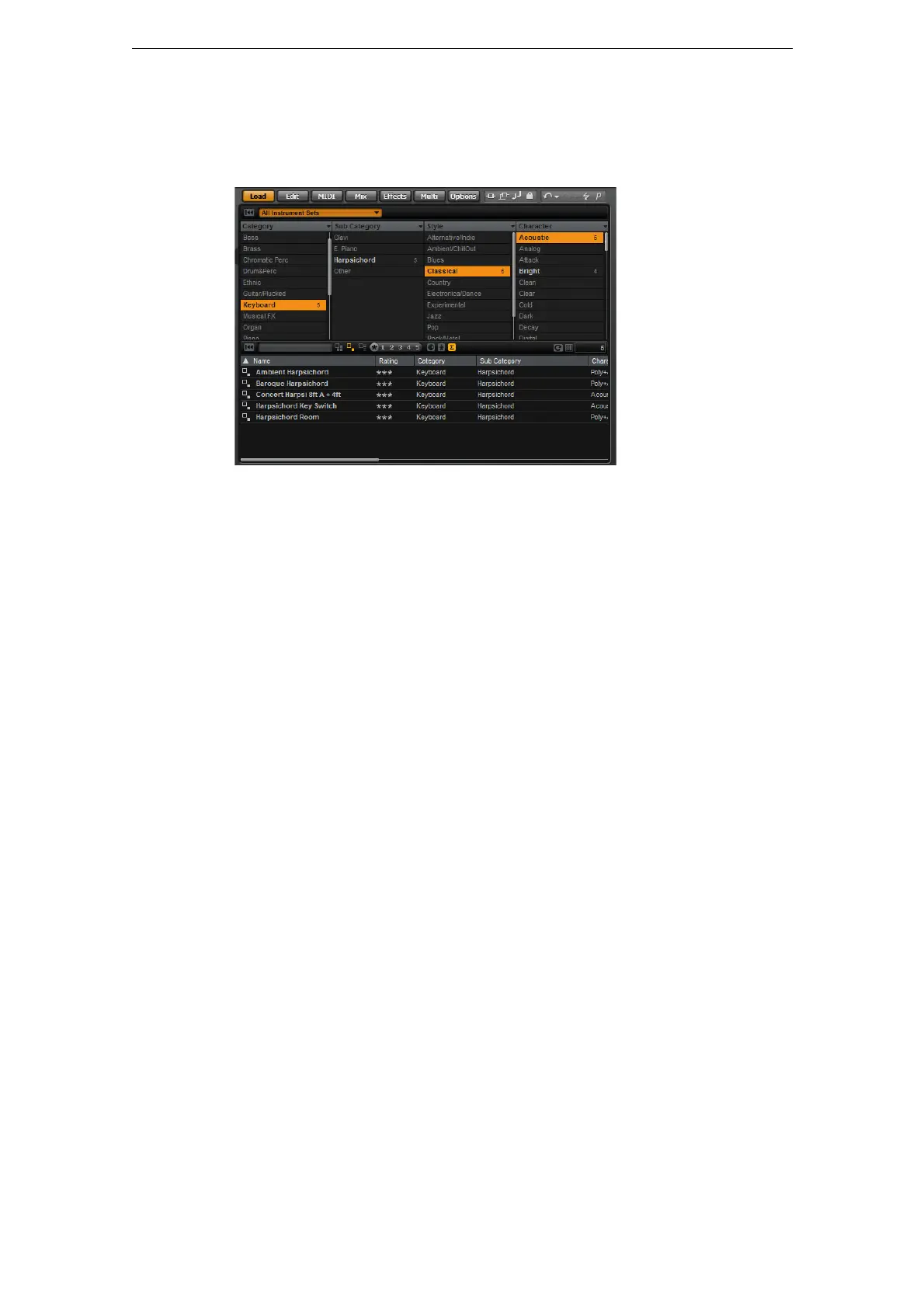
編集画面の「Load」ページには、MediaBayが表示されます。MediaBayでは、マルチ、プログラム、
レイヤーなど、HALionSonicのすべてのプリセットにアクセスできます。
MediaBayが統合された「Load」ページは、2つのセクションに分かれます。上部セクションでは検
索するサウンドの種類を指定できます。下部セクションには検索の結果リストが表示されます。結果
リストの上の境界線をドラッグすると2つのセクションのサイズを調節できます。
プログラムをスロットにロード
マルチプログラムラック内のスロットにプログラムをロードするには以下の方法があります。
• プログラムをロードするスロットを選択し、結果リストでプログラムをダブルクリックします。
• 結果リスト内のプログラムをスロットにドラッグアンドドロップします。
• プログラムを右クリックしてコンテキストメニューから「Load ProgramintoselectedSlot」を選
択します。
➯ プログラムがロードされているスロットで「LoadProgram」ブラウザーを再度開くと、カテゴリー
とサブカテゴリーのフィルターは現在のプログラムに合ったフィルターに自動的に設定されます。
これによって、検索フィルター設定を再調整することなく、サウンドを別のサウンドに簡単に変更
できます。もちろん、検索条件を変更したり、検索条件をリセットして使用可能なすべてのプログ
ラムを確認することもできます。
プリセットのインポート
エクスプローラー(Windows)またはFinder(Mac)を使うと既存のプログラムプリセットをインポー
トできます。プリセットをインポートするには、以下の手順を実行します。
1. エクスプローラー /Finder内でプリセットを選択します。
2. MediaBayにドラッグします。
インポートしたプリセットがユーザーフォルダーにコピーされます。
プリセットの削除
• ユーザープリセットを削除するには、プリセットを右クリックして「Delete」を選択します。
初期プリセットは削除できません。



 To Next Page