646
サウンドの管理
MediaBayによるファイル管理
フィルターの適用
カテゴリーフィルター
結果リストは、設定可能な属性コラムを使用して最大4つの条件に基づきフィルタリングできます。
標準の属性は「Category」、「SubCategory」、「Style」、「Character」です。コラム内の特定の値をク
リックしてフィルターを設定します。選択した値と一致するファイルだけが結果リストに表示されま
す。さらにフィルターを適用するには他のコラムで値を選択します。
• 別のフィルター条件を選択するには、コラムヘッダーをクリックしてサブメニューから別の属性を
選択します。
インストゥルメントセットフィルター
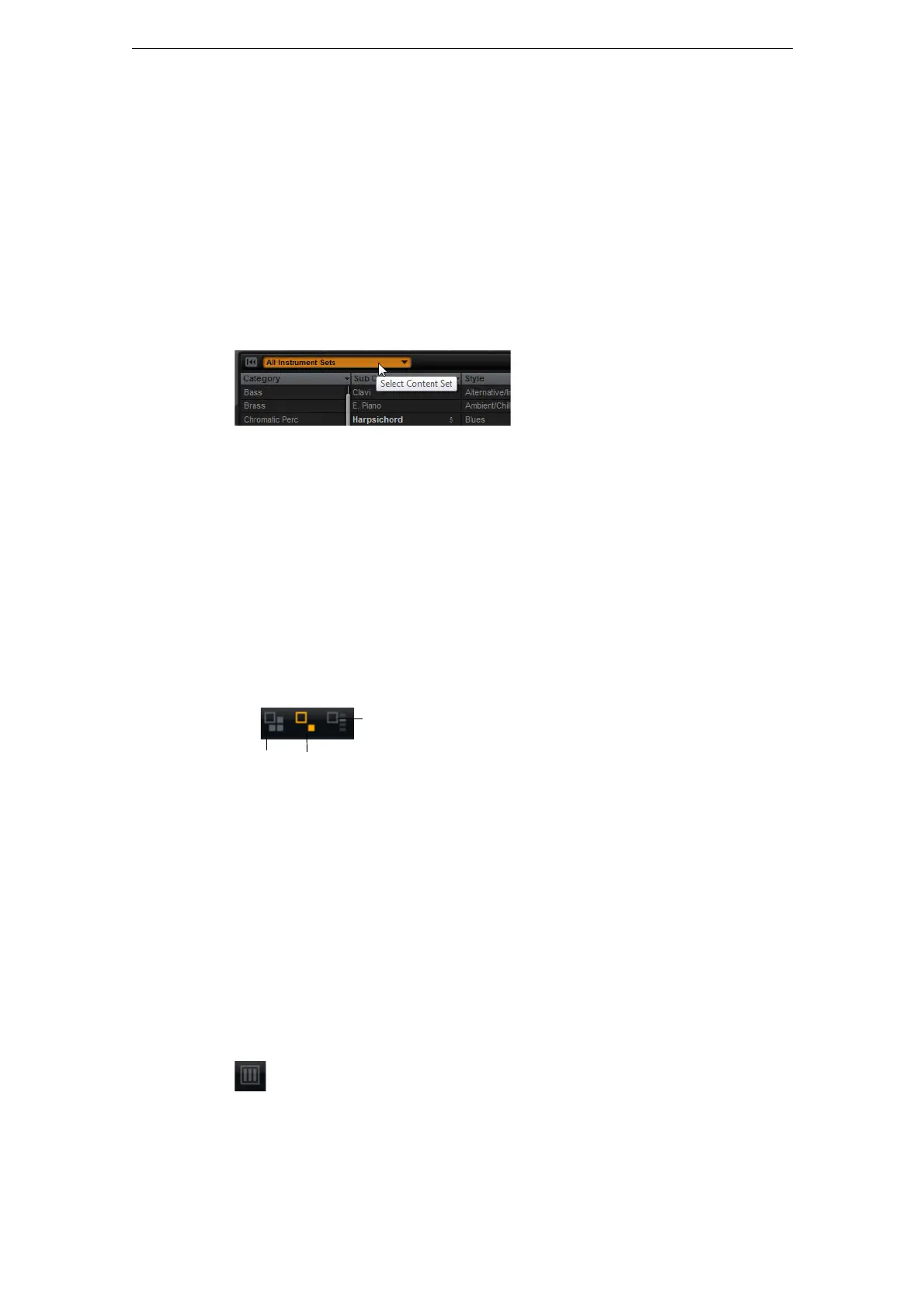
特定のインストゥルメントセットを選択して検索するには、以下の手順を実行します。
1. MediaBay の上部にある「Instrument Sets」フィールドをクリックし、「Instrument Sets」セレク
ターを開きます。
インストールされているすべてのインストゥルメントセットがリストされます。
2. インストゥルメントセットを選択します。
• インストールされているすべてのインストゥルメントセットからサウンドを検索するには、「All
InstrumentSets」を選択します。
結果リストの使用
結果リストにはカテゴリーフィルターで絞り込まれたすべてのファイルが表示されます。
ビューフィルター
結果リストのツールバーには3つのフィルターボタンがあり、表示するプリセットタイプを設定でき
ます。プリセットにはマルチ、プログラム、およびレイヤーがあります。各プリセットを表示するに
は、対応するアイコンを有効にします。結果リストでは、対応するアイコンがプリセット名の左に表
示されます。
コラム
結果リストのコラムには、上部セクションで設定したフィルターに一致するプリセットのすべての属
性値が表示されます。
結果リストのコラムは、ヘッダーを別の位置にドラッグして並べ替えることができます。また、コラ
ムヘッダーを使用してリストエントリーのソート順を変更できます。コラムヘッダーの三角形はソー
トの方向を表わします。
結果コラムのセットアップ
表示する属性コラムは、結果リストツールバーの「SetupResultColumns」ボタンをクリックして選
択できます。選択した属性はリストの右側に追加されます。



 To Next Page