670
編集
レイヤーの編集
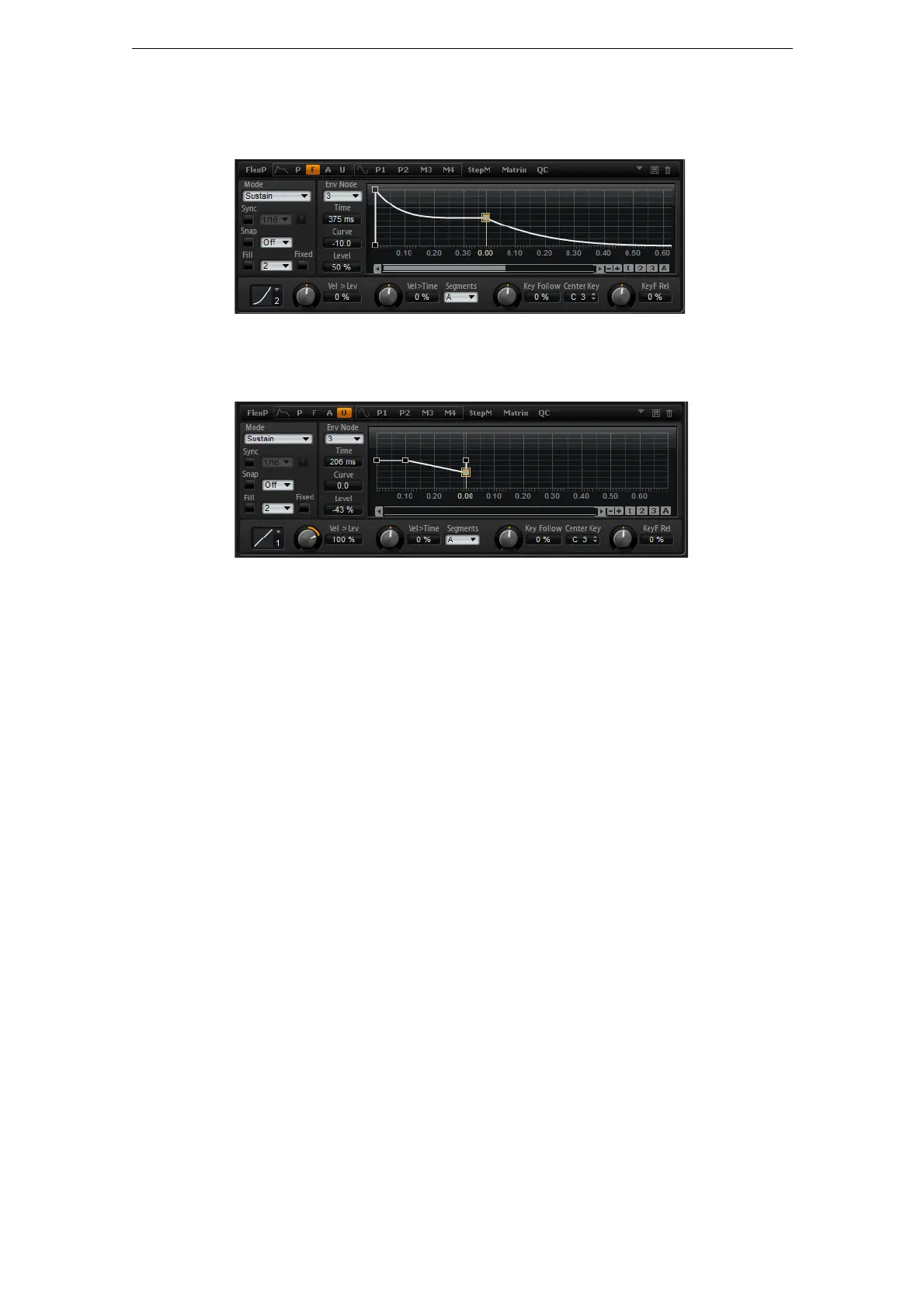
• F:「F」をクリックすると、フィルターエンベロープのパラメーターが表示されます。フィルターエ
ンベロープは、カットオフ周波数をコントロールして時間に対する調和性を設定します。
• U:「U」をクリックすると、自由に割り当てることができるユーザーエンベロープのパラメーター
が表示されます。これは双極性です。これは、たとえば負の値と正の値でパンを左右に変調できる
ということを意味します。
プリセット
個々のエンベロープのプリセットは、対応するサブページの右上でロードまたは保存できます。
• プリセットをロードするには、「SelectPreset」フィールド内をクリックして、ポップアップメニュー
からプリセットを選択します。
• 選択したプリセットをシステムから削除するには、ごみ箱アイコンをクリックします。このとき、
削除を確認するよう求められます。
• 新しいプリセットを保存するには、ディスクアイコンをクリックします。ファイルダイアログが開
きます。ここでプリセットファイルに名前を付けて保存できます。
グラフィカルエンベロープエディターの使用
グラフィカルエンベロープエディターの縦軸はレベルを示します。横軸は時間を示します。
ズームには、以下の方法があります。
• 横軸をズームインするには、グラフィカルエディターの下にあるスクロールバーの右側の「+」ボタ
ンを使用します。
• ズームアウトするには、スクロールバーの右にある「-」ボタンをクリックします。
• タイムラインをクリックして上または下にドラッグすると、現在の位置でズームインまたはズーム
アウトできます。
• 特定の領域にズームするには、[Alt]/[Option]を押したままマウスをドラッグして範囲を選択します。
スクロールには、以下の方法があります。
• スクロールバーを右または左にドラッグすると、エンベロープエディターがスクロールします。
• スクロールバーの横の空いている場所をクリックすると、エンベロープエディターの対応する位置
にジャンプします。
• スクロールバーの左右の三角形をクリックすると、エンベロープが少しずつスクロールします。



 To Next Page