674
編集
レイヤーの編集
3. [Enter]を押します。
選択したノードが入力ノート値に設定されます。
エンベロープモードの選択
4種類のエンベロープモードの 1 つを選択して、ノートの入力に対してエンベロープがどのように再
生されるかを指定します。モードは、「Mode」ポップアップメニューから選択します。選択可能なオ
プションを以下に示します。
• Sustain: エンベロープは最初のノードからサステインまで再生します。サステインレベルは、ノート
を発音する限り保持されます。ノートの発音を停止すると、エンベロープはサステインのあとの段
階を再生します。このモードは、ループされたサンプルに最適です。
• Loop: エンベロープは最初のノードからループノードまでの再生を開始します。ループはノートを
発音している限り繰り返されます。ノートの発音を停止すると、エンベロープはサステインのあと
の段階を再生します。このモードは、「サステイン」に動きを付け加える場合に最適です。
• OneShot:たとえノートの発音を停止しても、エンベロープは最初のノードから最後のノードまで再
生されます。このエンベロープにはサステインフェーズはありません。このモードは、ドラムサン
プルに最適です。
• SampleLoop: このモードでは、サンプルのナチュラルなアタックを維持できます。サンプルがサン
プルループスタートに達するまではエンベロープは減衰しません。2番めのノードを最大レベルに
設定してください。また、それ以降のノードのいずれかを使用して、サンプルのループ中の減衰を
設定します。このようにして、エンベロープはサンプルのループに影響を与えます。エンベロープ
のアタックは引き続き実行されます。
➯「SampleLoop」モードは、サンプルレイヤーにのみ使用可能です。
ループの設定
選択したノード間で再生を繰り返すようにエンベロープを設定できます。手順は以下のとおりです。
1. エンベロープモードを「Loop」に設定します。
2. グラフィカルエンベロープエディターでループを調整します。
• ループは、グラフィカルエンベロープエディターの緑色の領域で示されます。その領域の境界をド
ラッグしてループの開始と終了を指定します。
• ループが始まるノードまで左の境界をドラッグします。
• ループが終わるノードまで右の境界をドラッグします。
➯ ループ領域は、エンベロープの減衰においてのみ、つまり最初のノードのあとおよびサステイン
ノードの前に設定できます。
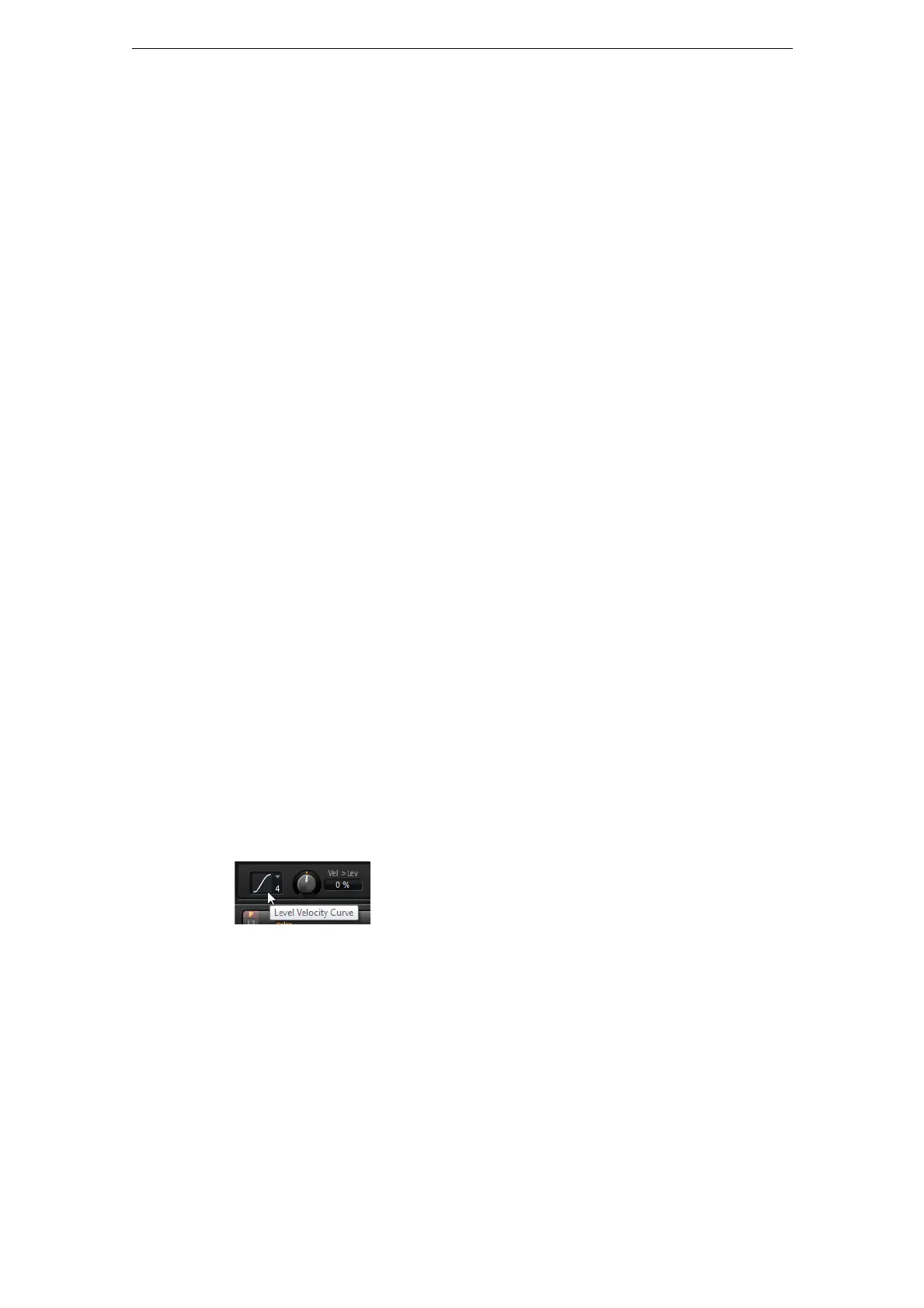
LevelVelocityCurve
8種類のカーブと2種類の直線から1つを選択して、入力ベロシティーがどのようにしてエンベロー
プのレベルに変化するかを指定します。それぞれのカーブの特性が小さなアイコンで表示されます。



 To Next Page