679
編集
レイヤーの編集
LFOビューでのグラフィカルエンベロープの編集
エンベロープの時間は、グラフィカルエディターで調整できます。
• 最初のノードは「Delay」を調整します。ノードを左にドラッグすると時間が減り、右にドラッグ
すると時間は増えます。
• 2番めのノードは「FadeIn」を調整します。ノードを左にドラッグすると時間が減り、右にドラッ
グすると時間は増えます。
• 3番めのノードは「Hold」を調整します。ノードを左にドラッグすると時間が減り、右にドラッグ
すると時間は増えます。
• 4番めのノードは「FadeOut」を調整します。ノードを左にドラッグすると時間が減り、右にドラッ
グすると時間は増えます。
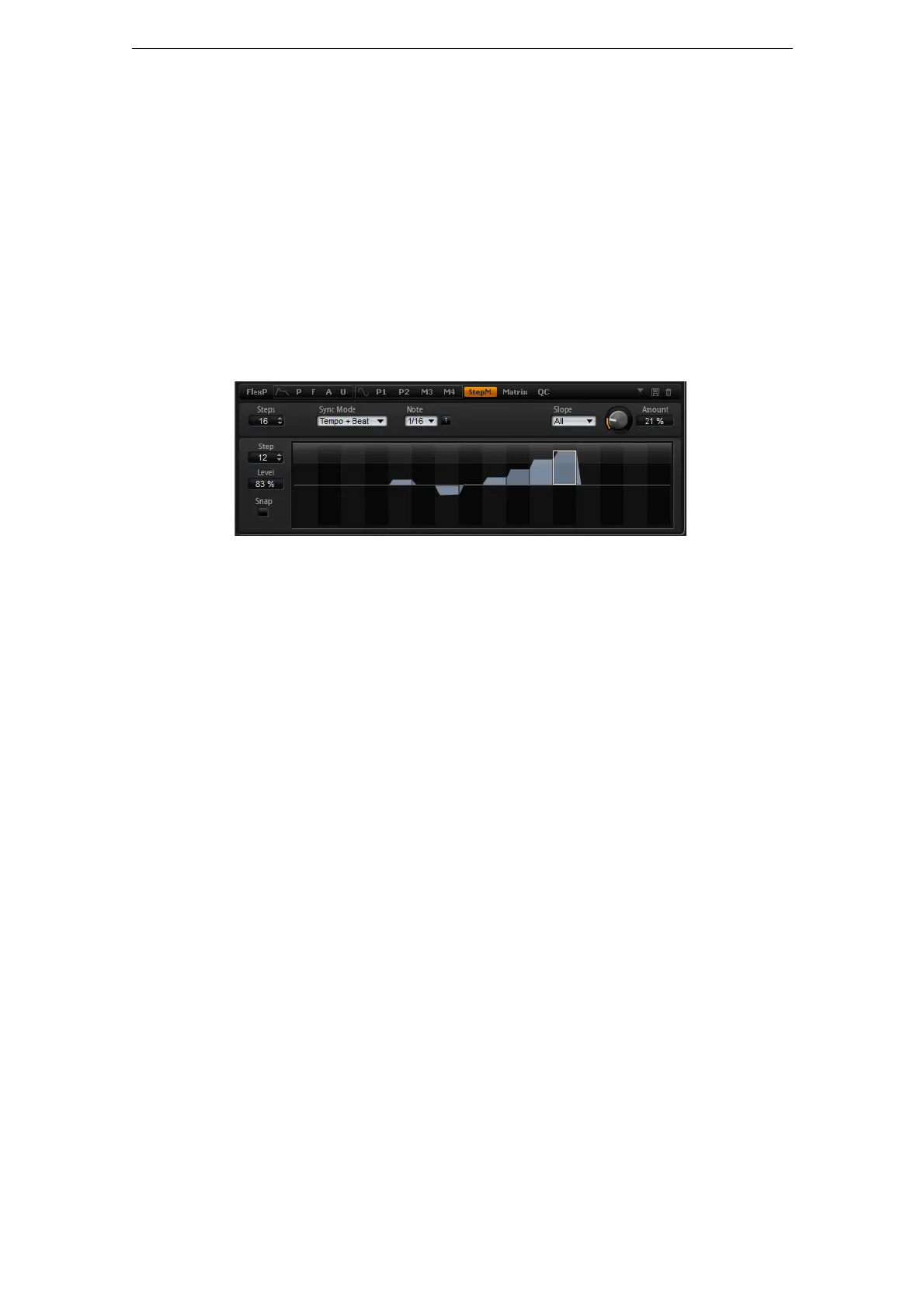
「StepModulator(StepM)」サブページ
シンセレイヤーとサンプルレイヤーには、リズミカルなコントロールシーケンスを作成するためのポ
リフォニックステップモジュレーターが用意されています。ステップモジュレーターは、モジュレー
ションマトリクスで自由に割り当てられます。シーケンスは最大32ステップです。ノート値を選択
することにより、ステップをホストアプリケーションのテンポに同期させたり、シーケンスが繰り返
す頻度を指定したりできます。「Retrigger」モードでは、「FirstNote」または「EachNote」のどちら
かを使用してシーケンスを再開できます。このパラメーターを「Off」に設定するとシーケンスは継続
します。ステップの立ち上がり、減衰、またはその両方のエッジのスロープを設定できます。このよ
うに、自由に設定できるLFOとしてステップモジュレーターを使用できます。
ステップモジュレーターを開くには、以下の手順を実行します。
1.「Edit」ページで、編集したいシンセまたはサンプルレイヤーを選択します。
2.「StepM」ページボタンをクリックします。
「StepModulator」サブページが開きます。
ステップモジュレーターのプリセット
「StepM」サブページの右上で、ステップモジュレーターのプリセットをロードおよび保存できます。
• プリセットをロードするには、「SelectPreset」フィールド内をクリックして、ポップアップメニュー
からプリセットを選択します。
• プリセットをシステムから削除するには、ごみ箱のボタンをクリックします。
削除を確認するよう求められます。
• 新しいプリセットを保存するには、フロッピーディスクのボタンをクリックします。
ファイルダイアログが開きます。ここでプリセットファイルに名前を付けて保存できます。
ステップの編集
マウスを使用してステップを調節するには、以下の手順を実行します。
• ステップのレベルを設定するには、グラフィカルエディター内の該当位置をクリックします。
• 正確な値を設定するには、ステップをフェーダーの用に上下にドラッグします。
• ステップのレベルを0%にリセットするには、[Ctrl]/[Command]を押しながらそのステップをクリッ
クします。



 To Next Page