792
パフォーマンスセクション
クイックコントロール
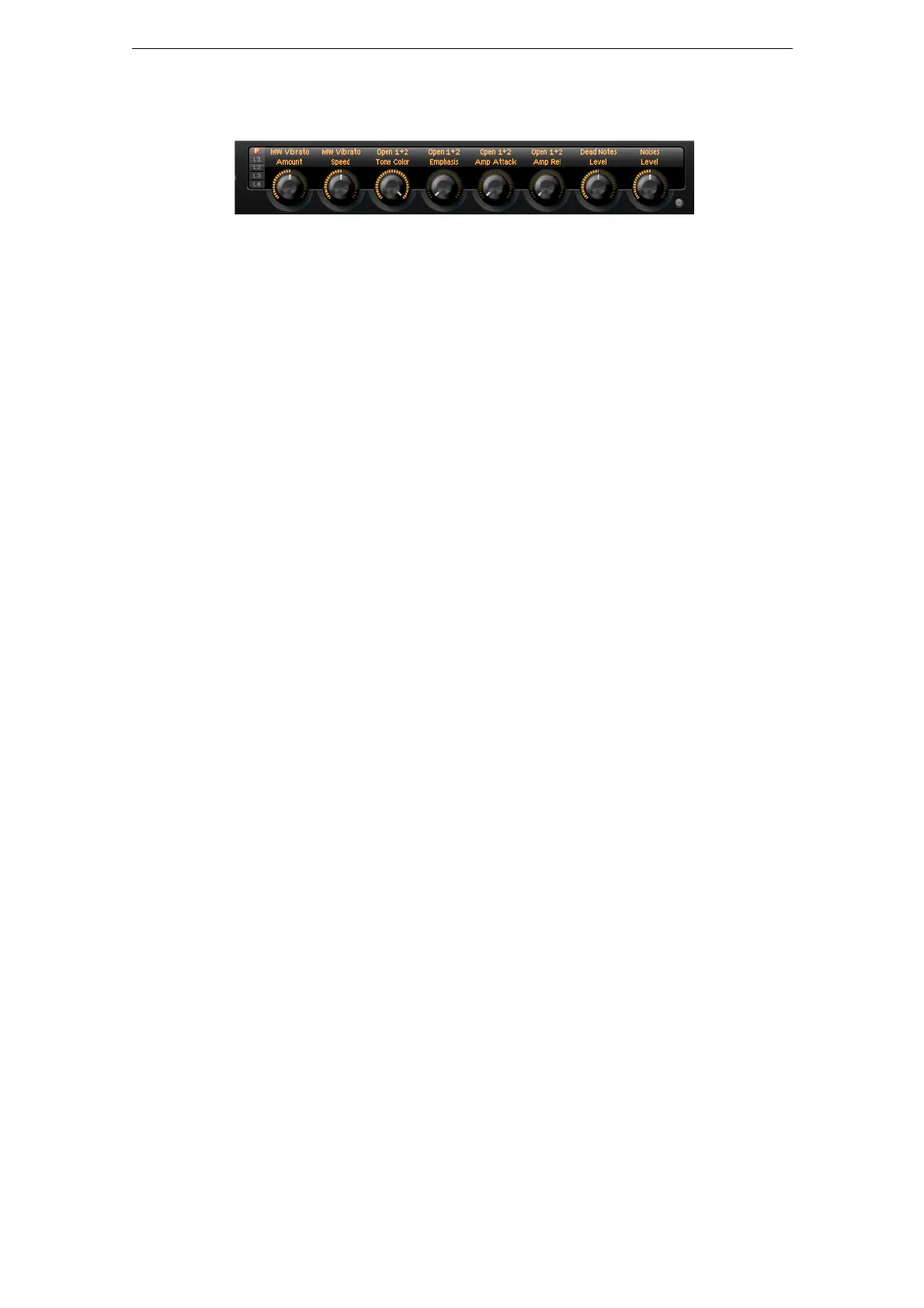
クイックコントロール1〜8
HALionSonicのオンスクリーンキーボードの上に、8つのクイックコントロールがあります。通常、
これらのコントロールには8種類の最も重要なサウンドパラメーターが割り当てられています。
クイックコントロールの操作
プログラムまたはいずれかのレイヤーでクイックコントロールを操作するには、以下の手順を実行し
ます。
1. マルチプログラムラックで編集したいプログラムを選択します。
2. クイックコントロールの左側で、プログラムボタン(「P」)またはレイヤーボタン(「L1」〜「L4」)
の1つをクリックします。
3. クイックコントロールは、プログラムまたは選択したレイヤーの設定に変わります。
➯ スフィアはP、L1、L2、L3、またはL4の選択によって、表示されるコントロールが変わります。
クイックコントロールの割り当て
以下は、HALionSonicでクイックコントロールを割り当てる場合の補足事項です。
• レイヤーのパラメーターは、個々のレイヤーのクイックコントロールにのみ割り当てられます。た
とえば、パラメーターがレイヤー1に属している場合、そのパラメーターはレイヤー1のクイック
コントロールにのみ割り当てられます。これはプログラムエディター、レイヤーエディター、およ
び個々のレイヤーのエフェクトインサートのパラメーターを含みます。
• レイヤーのパラメーターは、プログラムのクイックコントロールに直接割り当てられません。まず
最初に、レイヤーのクイックコントロールにパラメーターを割り当てる必要があります。次に、レ
イヤーのクイックコントロールをプログラムのクイックコントロールに割り当てます。
• プログラムエフェクトインサートのパラメーターは、プログラムのクイックコントロールに直接割
り当てられます。
クイックコントロールをパラメーターに割り当てるには、以下の手順を実行します。
1. プログラムエディター、レイヤーエディター、またはエフェクトインサートのエディターで、ク
イックコントロールで操作したいパラメーターを右クリックします。
2. メニューで、割り当てたいクイックコントロール( クイックコントロール1 〜 8、SphereH、Sphere
V、ModWheelなど、)を選択します。
3. 割り当てが作成されます。
➯ クイックコントロールの範囲は、現在のパラメーター値に応じて自動的に調整されます。これは、
クイックコントロールが最適なコントロール範囲で動作するためです。
➯ パラメーター「Polyphony」、「LowKey」、「HighKey」、「LowVelocity」、「HighVelocity」、および
「Output」は、クイックコントロールには割り当てられません。
➯ グラフィカルエンベロープコントロールのコンテキストメニューで、エンベロープのADSRオフセッ
トをクイックコントロールに割り当てられます。
プログラムのクイックコントロールにレイヤーのクイックコントロールを割り当てるには、以下の手
順を実行します。
1. クイックコントロールの左側から該当のレイヤーを選択します。
2. リモートコントロールするクイックコントロールを右クリックします。
3. メニューから、割り当てたいプログラムのクイックコントロールを選択します。
4. プログラムクイックコントロールの範囲は、レイヤークイックコントロールの範囲全体をカバーで
きるように自動的に調整されます。



 To Next Page